

編輯:初階開發
我們都知道 Android 系統內建了幾個 Widget 元件,最典型的莫過於桌面上那個帶指針的時鐘。它究竟藏在哪裡呢?答案就在 alarmclock 這個套件中。本篇就來拆解它的實作方式。由於指針的即時更新已由 AnalogClock 類在內部完成,因此這裡我們只聚焦在 Widget 這部分的呈現。
先看 alarmclock 中與 Widget 相關的宣告:
<receiver android:name="AnalogAppWidgetProvider"
          android:label="@string/analog_gadget-android123">
    <intent-filter>
        <action android:name="android.appwidget.action.APPWIDGET_UPDATE" />
    </intent-filter>
    <meta-data android:name="android.appwidget.provider"
               android:resource="@XML/analog_appwidget" />
</receiver><?xml version="1.0" encoding="utf-8"?>
<appwidget-provider xmlns:android="https://schemas.android.com/apk/res/android"
android:minWidth="146dip" // Widget 最小寬度
android:minHeight="146dip" // Widget 最小高度
android:updatePeriodMillis="0" // 更新頻率,單位為毫秒
android:initialLayout="@layout/analog_appwidget" >
</appwidget-provider><AnalogClock xmlns:android="https://schemas.android.com/apk/res/android"
android:dial="@drawable/appwidget_clock_dial" // 表盤背景圖片
android:hand_hour="@drawable/appwidget_clock_hour" // 時針圖片
android:hand_minute="@drawable/appwidget_clock_minute" // 分針圖片
android:layout_width="fill_parent"
android:layout_height="fill_parent" />最後來看 AndroidManifest.xml 中的 receiver 是如何被觸發的:
public class AnalogAppWidgetProvider extends BroadcastReceiver {

    public void onReceive(Context context, Intent intent) {
        String action = intent.getAction();

        if (AppWidgetManager.ACTION_APPWIDGET_UPDATE.equals(action)) {
            // 載入 Widget 的版面配置
            RemoteViews views = new RemoteViews(context.getPackageName(),
                                                R.layout.analog_appwidget);

            int[] appWidgetIds =
                intent.getIntArrayExtra(AppWidgetManager.EXTRA_APPWIDGET_IDS);

            AppWidgetManager gm = AppWidgetManager.getInstance(context);
            gm.updateAppWidget(appWidgetIds, views); // 開始執行刷新
        }
    }
}
這個範例的巧妙之處在於「分工」:指針的精確走時完全交給 AnalogClock 這個系統 View 自行處理,而 Widget 這層只需要在收到 ACTION_APPWIDGET_UPDATE 廣播時,透過 RemoteViews 載入版面並刷新即可。對於開發者而言,只要善用系統已封裝好的元件,就能用極少的程式碼完成一個既美觀又實用的桌面小工具。
 Android TextView 局部字元高亮:用 LinearLayout 拆解每一個字
TextView 並不支援局部文字高亮,但我們可以繞道而行。 思路 1. 用 LinearLayout 作為整段文字的容器。 2. 字串中的每一個字,各自用一個 Tex
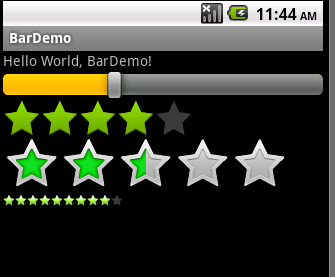 Android 開發實作:SeekBar 與 RatingBar 的用法
SeekBar:可拖動的進度條 先在版面檔裡放進控制項: <SeekBar android:id=@+id/mySeekBar android:la
 Android 連線時顯示下載進度條
在 Android 應用中,若需要從網路取得資料,常會使用進度條提示使用者目前仍在處理中。這能避免畫面看起來像卡住,也能提升操作回饋。基本思路可以先顯示 Progress
 Android 開發講義(五):IBinder 安全性與跨進程 Activity 溝通
十三、IBinder 介面與它的安全機制 Activity 物件與 Service 物件通常執行在不同的 process 裡,各有不同的 UID。因為彼此獨立,Activ