

編輯:初階開發
Android 平台作為 Google 自行封裝的系統,其 Java Dalvik 在演算法處理效率上難以與 C/C++ 或 ARM 組語相提並論。因此在描述或移植某些以本地語言撰寫的解碼器時,往往顯得力不從心。目前整個平台僅支援 MP4(H.264)、3GP 與 WMV 等影片格式的解析。
由於透過 JNI 呼叫的 .so 函式庫必須以獨立的高權限安裝,如果你想快速打造一個系統播放器,最省事的做法就是直接採用 Android 內建的 VideoView 類。至於 C 層的實作原理,由於呼叫的都是相同介面,這裡就不再赘述。
VideoView 的使用非常簡單,在過去幾個版本中僅有輕微調整。實例化這個類別時,可以傳入一個本地路徑(例如 /sdcard/android123.mp4)或一個 InputStream 物件;當然,對於串流媒體的 Uri 支援也完全沒有問題。
以下示範直接建立物件並動態設定檔案路徑,核心程式碼大約十行上下就能完成:
VideoView vv = new VideoView(this);

vv.setVideoPath(filePath);  // 傳入絕對路徑
vv.setVideoURI(uri);        // 或傳入一個 Uri
要留意的是,目前整個解碼器平台尚未完全成熟,像是 Flash 等 FLV 解碼器的支援仍需仰賴固件升級。如果你想解決 G1 上的播放相容問題,可以考慮搭配影片轉檔工具,先把媒體轉成平台支援的格式,再交由 VideoView 播放。
總體而言,若你的需求是快速打造一個能播放主流格式的影片播放器,VideoView 無疑是最省力、最直接的選擇。
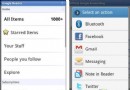 Google 推出 Android 版 Google Reader 應用
在長時間等待之後,我們終於迎來全新的 Google Reader 用戶端。更難能可貴的是,這次是由 Google 官方推出,使用者現在已經可以在 Android Mark
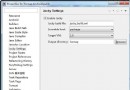 Jocky 程式碼保護工具的設定與使用流程
Jocky 是一款用來對 Android 專案做「混碼」(程式碼混淆與保護)的工具,它以 Eclipse 外掛的形式安裝,實際執行的則是一支 Ant 建置腳本。以下是完整
 用 USB 讓 Android 手機共享電腦網路
除了手機透過 USB 分享網路給電腦,也可以反向讓手機使用電腦網路。這類做法通常需要電腦端驅動、支援 USB 網路共享的 ROM,以及手機端具備足夠權限來設定網卡與路由。
 Android 圓形進度條顏色自訂教學
最近因專案需要研究 ListView 捲動時的資料動態更新,其中載入過程要顯示圓形進度條,卡住的地方是顏色設定。以下把查到的資料與自己的實作結果整理出來。 版面配置 在