

編輯:初階開發
Jocky 是一款用來對 Android 專案做「混碼」(程式碼混淆與保護)的工具,它以 Eclipse 外掛的形式安裝,實際執行的則是一支 Ant 建置腳本。以下是完整的設定步驟。
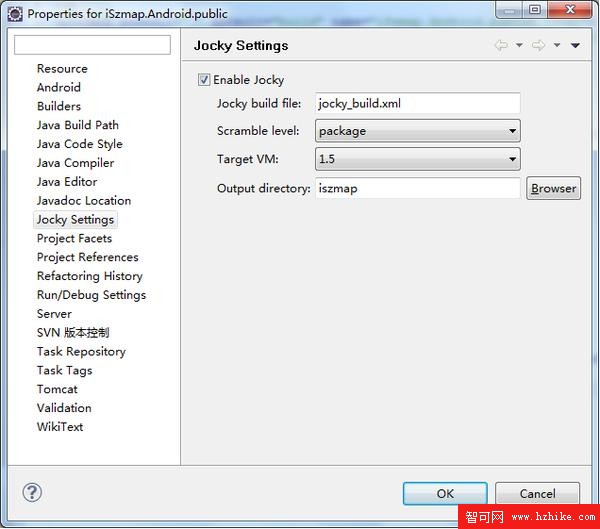
設定完成並按下 OK 之後,專案根目錄會多出一個 jocky_build.xml,本質上就是一般的 Ant build 檔案。打開它,依自己的環境做適度調整:
<?XML version="1.0" encoding="UTF-8" standalone="no"?>
<!-- WARNING: Jocky autogenerated file.
     Any modifications will be overwritten.
-->
<project basedir="." default="build" name="iSzmap.android.public.jocky">
  <property name="jocky.jar" value="D:\eclipse\plugins\org.apusic.jocky_1.0.3\jocky.jar"/>
  <property name="jocky.output.dir" value="iszmap"/>
  <property name="jocky.scramble.level" value="package"/>
  <property name="target" value="1.5"/>
  <path id="project.classpath">
    <pathelement location="bin"/>
    <pathelement location="D:/android-sdk/platforms/android-1.5/android.jar"/>
  </path>
  <target name="init">
    <jocky jar="${jocky.jar}" level="${jocky.scramble.level}"/>
    <mkdir dir="${jocky.output.dir}"/>
    <mkdir dir="${jocky.output.dir}/bin"/>
  </target>
  <target name="clean">
    <delete dir="${jocky.output.dir}/bin"/>
    <delete dir="${jocky.output.dir}"/>
  </target>
  <target depends="init" name="build">
    <echo message="${ant.project.name}: ${ant.file}"/>
    <jocky enable="true"/>
    <Javac destdir="${jocky.output.dir}/bin" target="${target}" encoding="UTF-8">
      <src path="src/com/iszmap/android/map"/>
      <classpath refid="project.classpath"/>
    </Javac>
  </target>
</project>
檔中有三個地方特別需要注意:
存檔後,選擇選單中的「jocky → jocky Now」即可開始混碼。混淆程度由 jocky.scramble.level 決定,範例中的 package 表示連套件名稱一起處理。
混碼完成的 class 檔案,可以用命令列打包,也可以直接用 WinRAR 之類的工具壓縮。這裡有一個容易忽略的細節:輸出的壓縮檔副檔名必須是 .zip,不能是 .rar,後續流程才讀得進去。
 從生活比喻理解 Android 執行緒與訊息佇列
用隧道與汽車理解訊息佇列如果把 Android 的訊息佇列想像成一條隧道,那麼每一輛進入隧道的汽車就像一則等待處理的訊息。在這個比喻裡,先進入隧道的車輛會先離開,這正是先
 加大 Android 模擬器的記憶體
以 Windows 平台的 SDK 為例,模擬器的設定檔放在使用者的 .android\avd 目錄下。假設我的模擬器名稱是 2.3.3,那麼它的設定檔就是 C:\Use
 Android ApiDemo 圖形與視圖(五):Spinner、Tab 頁籤與 WebView 入門
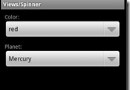
本篇是 ApiDemo「Graphics and Views」系列筆記的收尾,涵蓋第 70 到 76 號範例:下拉選單 Spinner、三種不同風格的 Tab 實作、帶切
 Android ApiDemo 圖形與視圖(三):從 LinearLayout 到 TableLayout 的布局實戰
本篇延續 ApiDemo 中「Graphics and Views」的閱讀筆記,涵蓋第 37 到第 57 號範例。這一段的重心很明確:把布局從「寫死在 XML 裡」變成「