

編輯:初階開發
Android 是 Google 推出的、以 Linux 為基礎的開源智慧型手機作業平台。當時最新的 SDK 同時支援 Windows、Mac 與 Linux,但官方 Installing Notes 只針對 Ubuntu 說明。本文補充如何在 Arch Linux 上架設開發環境。
本文的環境為:Arch Linux i686、kernel 2.6.30、Eclipse 3.5。
到 Android Developers 網站下載最新的 SDK 套件(當時最新版本為 1.5 Release 3)。
解壓 SDK 之後,把 SDK 目錄下的 tools 加入系統 PATH。舉例來說,若 SDK 解壓在 $HOME/code/android-sdk-Linux_x86-1.5_r3,就在 ~/.bashrc 中加上一行:
export PATH=$PATH:$HOME/code/android-sdk-Linux_x86-1.5_r3/tools
這一步嚴格說來可有可無。設定好 SDK 之後,完全可以只用命令列完成編譯與虛擬機管理;而且 IDE 也不一定是 Eclipse,如果偏好 Vim,網路上也有把 Vim 改造成 Android 開發環境的說明。
使用 Eclipse 最主要的事情是安裝 ADT(Android Developer Tools)。以下針對當時 Arch Linux 上的 Eclipse 3.5 說明。
若尚未安裝 Eclipse:
pacman -S eclipse
要注意,用 pacman 裝出來的 Eclipse 不含 GEF 與 WST 這兩個插件,而它們是安裝 ADT 的前置條件,缺少就會報錯。
安裝這兩個插件有兩種方式:
Help → Install New Software 安裝。yaourt -S eclipse-wtp-wst。由於 WST 依賴 GEF,執行後會一併把 GEF 裝上。(使用 yaourt 需要先設定 /etc/pacman.conf,細節請自行搜尋。)個人建議採用第二種方式,比較省事。
在 Help → Install New Software 中點擊 Add,Location 填入:
https://dl-ssl.google.com/android/eclipse/
Name 欄位隨意填。按下 OK 之後就能看到 Developer Tools(內含 Android DDMS 與 Android Development Tools),勾選後一路 Next 完成即可。
至此設定完畢。
 Android 採用 PULL 解析 XML 文件
為何選擇 PULL 在 Android 中解析 XML 時,PULL 是相當受歡迎的方案。與 SAX 相比,PULL 會回傳整數事件,讓開發者能依序掌握文件起點、標籤起訖
 Thread、Looper、Handler 與 Message 詳解
在 Android 中,UI 更新通常必須在主執行緒進行,因此耗時任務需放在背景執行緒,再透過 Handler 或 AsyncTask 將結果回傳 UI 執行緒。Thre
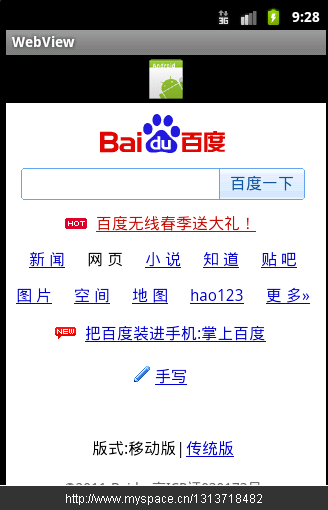 WebView 的基本用法:權限、啟用 JavaScript 與載入網頁
WebView 的使用難度不高,和普通 Widget 幾乎沒兩樣,唯一容易漏掉的是網路權限。以下示範一個搭配 SlidingDrawer 的小例子:抽屜拉開後顯示百度首頁
 用 OpenGL ES 在 Android 上畫一個旋轉的圓
這是我在 Android 上用 OpenGL ES 畫的第一個圖形,Render 的覆寫部分參考了其他同學的程式碼。以下完整程式碼可直接運行。 public clas