

編輯:初階開發
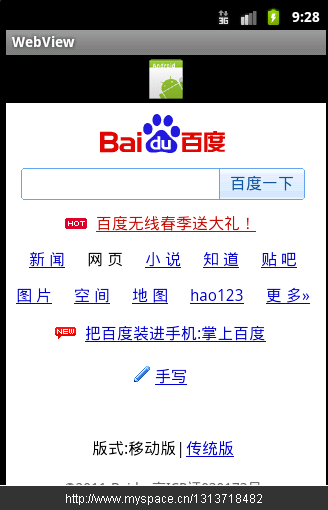
WebView 的使用難度不高,和普通 Widget 幾乎沒兩樣,唯一容易漏掉的是網路權限。以下示範一個搭配 SlidingDrawer 的小例子:抽屜拉開後顯示百度首頁。
要在 AndroidManifest.xml 中宣告網路權限,否則載入任何網址都會失敗:
<uses-permission android:name="android.permission.INTERNET" />
把 WebView 放在 SlidingDrawer 的 content 位置,handle 則用一個 ImageView:
<?xml version="1.0" encoding="utf-8"?>
<FrameLayout xmlns:android="https://schemas.android.com/apk/res/android"
    android:id="@+id/FrameLayout01"
    android:layout_width="fill_parent"
    android:layout_height="fill_parent">

    <SlidingDrawer android:id="@+id/SlidingDrawer"
        android:layout_x="169dip"
        android:layout_y="368dip"
        android:handle="@+id/handle"
        android:content="@+id/content"
        android:layout_height="wrap_content"
        android:layout_width="wrap_content">

        <ImageView android:id="@+id/handle"
            android:layout_width="wrap_content"
            android:layout_height="wrap_content"
            android:src="@drawable/icon" />

        <WebView android:id="@+id/content"
            android:layout_width="fill_parent"
            android:layout_height="fill_parent" />
    </SlidingDrawer>
</FrameLayout>
package com.wanglei;

import android.app.Activity;
import android.os.Bundle;
import android.webkit.WebView;
import android.widget.SlidingDrawer;
import android.widget.SlidingDrawer.OnDrawerOpenListener;

public class MainActivity extends Activity {

    private WebView webView;

    @Override
    public void onCreate(Bundle savedInstanceState) {
        super.onCreate(savedInstanceState);
        setContentView(R.layout.main);

        SlidingDrawer drawer = (SlidingDrawer) findViewById(R.id.SlidingDrawer);
        drawer.setOnDrawerOpenListener(new OnDrawerOpenListener() {
            public void onDrawerOpened() {
                webView = (WebView) findViewById(R.id.content);
                webView.getSettings().setJavaScriptEnabled(true);
                String url = "https://www.baidu.com";
                webView.loadUrl(url);
            }
        });
    }
}
預設情況下,WebView 的 JavaScript 是關閉的,網頁裡的動態內容不會執行。必須透過 getSettings().setJavaScriptEnabled(true) 明確開啟。
另外,在這個範例中我把 WebView 的初始化放在抽屜開啟的監聽裡,這樣可以延後載入、節省啟動時的資源。若你的頁面需要處理返回鍵、頁面跳轉或錯誤提示,可以再搭配 WebViewClient 與 WebChromeClient 做進一步控制。
 在 XP 主機的 VirtualBox Ubuntu 中成功掛載共享資料夾
原本打算在虛擬機的 Ubuntu 裡編譯 Android 原始碼,但直接從網路下載老是出問題。所幸 Windows 底下已經把 Android 原始碼抓好了,於是目標變成
 Android 介面載入完成後自動彈出軟鍵盤
在 Android 開發中,若希望在畫面載入完成後自動彈出軟鍵盤,直接在 onCreate 中呼叫相關方法往往不會成功。原因在於,介面配置與渲染通常需要一點時間,視圖尚未
 Android 圓形進度條顏色自訂教學
最近因專案需要研究 ListView 捲動時的資料動態更新,其中載入過程要顯示圓形進度條,卡住的地方是顏色設定。以下把查到的資料與自己的實作結果整理出來。 版面配置 在
 Android 開發講義(七):Activity 與 Service 通訊、SurfaceView 計時繪圖
Activity 與 Service 之間的溝通 先執行 ac01: 這個 ac01 立刻啟動 myService,myService 每隔一段時間定時送出數字,畫面上