

編輯:初階開發
因緣際會看到同學有 Ubuntu 的安裝鏡像,一時興起決定改用 Ubuntu 來學 Android。由於是第一次認真接觸 Linux,光是熟悉系統就花了大量時間,這兩天才真正開始著手安裝平台——結果沒想到,裝平台反而更折騰。
從官網下載 Eclipse 3.5,解壓執行沒問題。接著在 Eclipse 中加入 https://dl-ssl.google.com/android/eclipse/ 這個更新站台,終端就開始狂噴 OUT OF MEMORY,Eclipse 很快自動退出。
上網找到的解法是修改 eclipse.ini,把 Eclipse 的啟動記憶體調大。改完再試,這次換網速卡死——時間是早上 8:40。我心裡明白今天只能到此為止,要繼續就得等隔天早上 8:30 以前那段比較快的時段。
早上 6:30 下載 Android SDK 2.0.1,解壓執行 OK,接著嘗試用內建的更新機制下載套件,卻抓不到東西。有了前一天經驗,我進入 Settings 選擇強制使用 HTTP 連線,儲存後又冒出新的問題:
This repository requires a more recent version of the Tools.
You must update it before you can see other new packages.
One package found.
但我畫面上根本沒看到那個「One package」。取消勾選 Display updates only 之後,倒是多出一個 Android SDK Tools, revision 4——這不就是我目前正在用的版本嗎?先不管,裝再說。結果進度到 99% 就停住不動。
明白不宜繼續糾結,時間就是網速,於是轉戰 Eclipse:點 Available Software Installations,選先前加入的站台,展開 Android Developer Tools 有兩項,全選、Next,檢測完畢後再次全選、Finish。一切看起來很順利,進度條動了。趁這空檔去刷牙洗臉、倒了杯熱水,回來一看跳出錯誤——沒關係,這種錯誤正常,按 OK 讓進度條繼續。
就這樣反覆按了好幾次 OK,進度條來到 47%,正當我有點興奮時又跳一個錯誤,按掉之後 Progress 顯示「No Operations to display now」。當場愣住,趕緊檢查到底裝上了沒有——什麼都沒有。重啟 Eclipse,還是沒有。時間來到 9 點。
無奈只能上網翻帖子,留待明天再戰。當時甚至有個幼稚的念頭:等哪天有錢了,就把硬幣全捐給學校網路中心,看能不能把它的伺服器砸壞。
又折騰了一整天,最後終於如願在 Ubuntu 上跑起 Android 模擬器,Hello World 測試也順利通過。回顧這段過程,問題大致可歸為幾類:
java-6-jdk 之後就沒問題了。還有一段戲劇性的插曲:我用 root 身分開啟 Eclipse,結果建立完 AVD 之後居然找不到它,換回一般使用者身分就正常了。基於好奇,我後來在已經跑起來的模擬器上用 root 寫程式測試,除了系統會詢問是否要在未知的模擬器上執行之外,其餘一切正常。
如果正在經歷同樣的折磨,有三點值得參考:一、優先確認 JDK 是否正確安裝,這是 ADT 能否安裝的隱性前提;二、Eclipse 的啟動記憶體(eclipse.ini)值得先調大,避免高負載時直接崩潰;三、以 root 身分操作 IDE 容易導致 AVD 等使用者相關檔案的權限錯亂,盡量用一般帳號開發。
 Android GridView 網格版面實作:自定義 ImageAdapter
先前提到過 GridView 也是一種 AdapterView,和 ListView 頗為相似。實際用過一輪之後有些心得,在此分享。 思路 1. 既然與 ListVie
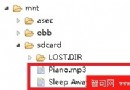 解決 Android 模擬器 PUSH 檔案時出現 Read-only file system 錯誤
在開發 Android 時,經常需要把音樂、圖片或測試資料丟進模擬器的 SD 卡裡,卻時常被一句冷冰冰的錯誤擋住: Failed to push xxx.txt on e
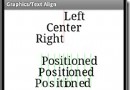 Android ApiDemo 逐項拆解:Graphics 與 View 篇(上)
ApiDemo 是 Android SDK 附帶的範例集,幾乎涵蓋了所有常用 API。這一篇把 Graphics 與 View 兩個 package 裡的關鍵範例整理成可
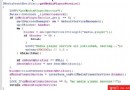 Android Binder 機制(七):Service 與用戶端的實際往來
接上文。其實 BnMediaPlayerService 的 onTransact 結構並不複雜,就是一個 switch…case…,收到不同的請求就執行對應的程式碼調用。