

編輯:初階開發
在 Linux 上編 Android 相關專案時,「Java 版本不對」是很常見的卡關點。特別是編 Android SDK 這類需要產生 javadoc 的工作,對 JDK 版本相當挑剔,版本不合就會在編譯階段直接失敗。
最基本的做法是指定安裝特定版本並切換預設值:
$ sudo apt-get install sun-java5-jdk flex
$ sudo update-java-alternatives -s java-1.5.0-sun
但如果你跟我一樣已經升到 9.10,會發現預設的軟體來源裡根本找不到 java5,這時就得手動把舊版的套件庫加回來。
以 root 身分開啟來源清單:
$ sudo gedit /etc/apt/sources.list
在檔案末端補上這兩行,把 multiverse 這類非自由授權的套件庫納入:
deb https://us.archive.ubuntu.com/ubuntu/ jaunty multiverse
deb https://us.archive.ubuntu.com/ubuntu/ jaunty-updates multiverse
存檔後安裝:
$ sudo apt-get install sun-java5-jdk
裝好之後還只是「有裝」,並不代表「在用」。要真正切換預設版本,得透過 alternatives 機制:
$ sudo update-alternatives --config java
執行後會列出系統上所有可用的 Java 實作,選擇對應的編號即可。切完可以用下面的指令驗證:
$ java -version
輸出的版本號如果是 1.5.x,就代表切換成功,可以回去重跑編譯了。
不同版本的 Android SDK 對 JDK 的要求並不一致,早期版本偏好 Java 5,較新的版本則需要 Java 6 以上。與其每次換版本都重新折騰,比較省事的作法是讓兩者並存,再用 alternatives 或環境變數按專案切換,避免一改就動到整個系統的預設值。
 Android UI 佈局:LinearLayout 與 RelativeLayout
Android 介面設計中,LinearLayout 與 RelativeLayout 是最常見的兩種佈局方式。理解它們的特性,有助於建立清晰且易於維護的畫面結構。共用屬
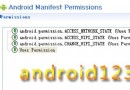 Android Permission 列表與 ADT 0.9.9 的權限顯示 Bug
升級到 Android 開發插件 ADT 0.9.9 後,會遇到一個小惱人的問題:無法自動列出系統的 permission 權限列表。往常我們在 androidmanif
 Google 發表 Android 2.3.3 SDK:NFC 全面開放
Google 於去年 12 月底正式推出 Android 2.3(Gingerbread)系統,其中 NFC 近場通訊是最受矚目的亮點之一。今日 Google 正式發布
 Google 推出 Android 版 Google Reader 應用
在長時間等待之後,我們終於迎來全新的 Google Reader 用戶端。更難能可貴的是,這次是由 Google 官方推出,使用者現在已經可以在 Android Mark