

編輯:初階開發
在 Android 上跑背景工作,最直覺的做法是 Thread 或 Timer,但這兩者都不方便和 UI 溝通。比較像樣的解法是繼承 AsyncTask——它的使用手感有點接近 J2SE 的 Timer 與 TimerTask,可控性卻強得多,因為它把「執行前」、「執行中」、「執行後」、「取消」這幾個階段都開成了回呼方法。
public class MyThreadTask extends AsyncTask<Void, Void, String> {

    // 在背景行程中執行;execute() 一被呼叫就會進到這裡
    protected String doInBackground(Void... params) {
        boolean isRunning = true;
        int i = 0;
        while (isRunning) {
            Log.i("Log:" + i, " the run:" + i);
            i++;
            try {
                Thread.sleep(500);
            } catch (InterruptedException e) {
                e.printStackTrace();
            }
            if (i > 10) {
                break;
            }
        }
        return "doInBackground result";
    }

    // 任務被取消時回呼
    protected void onCancelled() {
        super.onCancelled();
    }

    // doInBackground 結束後,把它的回傳值送進來
    protected void onPostExecute(String result) {
        if (result != null) {
            Log.i("Log:", " result=" + result);
        } else {
            Log.i("Log:", " result=null");
        }
        super.onPostExecute(result);
    }

    // doInBackground 之前先跑
    protected void onPreExecute() {
        Log.i("Log:", " onPreExecute");
        super.onPreExecute();
    }

    // 用來回報進度
    protected void onProgressUpdate(Void... values) {
        Log.i("Log:", " onProgressUpdate");
        super.onProgressUpdate(values);
    }
}
把生命週期攤開來看,順序其實很清楚:
用法相當簡潔,new 完直接 execute 即可:
public void onCreate(Bundle savedInstanceState) {
    super.onCreate(savedInstanceState);
    setContentView(...);

    new MyThreadTask().execute();   // 建立任務物件並啟動
}
AsyncTask 的價值不在「能跑背景」,而在「背景跑完之後能安全地回到主執行緒」。Thread 得自己搭 Handler 才有辦法做到這件事,AsyncTask 則是內建的。三個泛型參數分別對應 doInBackground 的輸入型別、進度回報的型別,以及最終結果的型別,把介面收得很乾淨。
不過也要有正確期待:AsyncTask 是為「短時間、單次」的工作設計的,例如拉一筆網路資料、讀一次檔案。若是長時間持續運行的任務(例如音樂播放),該用的仍然是 Service,而不是硬把 AsyncTask 撑在那裡。
 Android 調試技巧:Eclipse 行號顯示與 Logcat 錯誤定位
很多剛入門 Android 的開發者,常會遭遇 Force Close 或 ANR 這類問題。通常我們可以透過 Android 系統的錯誤日誌工具 Logcat 查看出錯
 Android 特色開發:帳戶管理(AccountManager)實作解析
本文節選自機械工業出版社《Android 應用開發揭秘》,作者楊豐盛。該書涵蓋 Android 框架、組件、使用者介面、遊戲開發、資料儲存、多媒體與網路開發等基礎,並深入
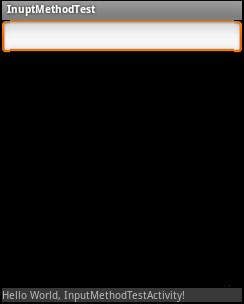 Android 軟鍵盤彈出時的版面縮放行為與監聽技巧
Android 是為觸控螢幕設計的系統,點擊輸入框時會自動彈出軟鍵盤。但鍵盤一出現,可用高度就變少了——系統該如何處理這段被壓縮的空間?我們能不能自行控制?這是本文想釐清
 Android ApiDemo 逐項拆解:Graphics 與 View 篇(上)
ApiDemo 是 Android SDK 附帶的範例集,幾乎涵蓋了所有常用 API。這一篇把 Graphics 與 View 兩個 package 裡的關鍵範例整理成可