

編輯:初階開發
AlertDialog.Builder 幾乎是 Android 上萬用的互動元件,從單選、多選、輸入框到自訂版面都能包。以下用同一個 Activity 把常見形式都跑一遍。
package com.jar;

import android.app.Activity;
import android.app.AlertDialog;
import android.content.DialogInterface;
import android.os.Bundle;
import android.view.View;
import android.view.View.OnClickListener;
import android.widget.Button;
import android.widget.EditText;
import android.widget.ImageView;

public class Demo1 extends Activity {
    @Override
    public void onCreate(Bundle savedInstanceState) {
        super.onCreate(savedInstanceState);
        setContentView(R.layout.main);
        Button b1 = (Button) findViewById(R.id.b1);
        // ... 以下建立各類對話框
        b1.setOnClickListener(new OnclickListener());
    }
    // ...
}
new AlertDialog.Builder(Demo1.this)
    .setTitle("請選擇")
    .setIcon(android.R.drawable.ic_dialog_info)
    .setSingleChoiceItems(new String[] {"選項1","選項2","選項3","選項4"}, 0,
        new DialogInterface.OnClickListener() {
            public void onClick(DialogInterface dialog, int which) {
                dialog.dismiss();
            }
        })
    .setNegativeButton("取消", null)
    .show();
setSingleChoiceItems 的第二個參數是「預設勾選的索引」,從 0 開始。
new AlertDialog.Builder(Demo1.this)
    .setTitle("請輸入")
    .setIcon(android.R.drawable.ic_dialog_info)
    .setView(new EditText(Demo1.this))
    .setPositiveButton("確定", null)
    .setNegativeButton("取消", null)
    .show();
只要把任意 View 塞給 setView,對話框瞬間就變成客製視窗,這是它最靈活的地方。
ImageView img = new ImageView(Demo1.this);
img.setImageResource(R.drawable.icon);

new AlertDialog.Builder(Demo1.this)
    .setTitle("多選框")
    .setView(img)
    .setIcon(android.R.drawable.ic_lock_silent_mode_off)
    .setPositiveButton("確定", null)
    .setNegativeButton("取消", null)
    .show();
除了單選,Builder 還提供另外兩種清單:
// 一般列表,點一項即觸發
.setItems(new String[] {"列表項1","列表項2","列表項3"}, listener)

// 多選清單,第二個參數傳 boolean 陣列指定預設勾選狀態
.setMultiChoiceItems(new String[] {"選項1","選項2","選項3","選項4"}, null, listener)
注意 setItems 與 setSingleChoiceItems、setMultiChoiceItems 三者互斥,同一個對話框只能挑一種。
把建立流程搬到 OnClickListener 裡,就能讓對話框在按鈕被按下時才出現:
class OnclickListener implements OnClickListener {
    public void onClick(View v) {
        AlertDialog.Builder ab = new AlertDialog.Builder(Demo1.this);
        ab.setTitle("請選擇");
        ab.setIcon(android.R.drawable.ic_dialog_info);
        ab.setSingleChoiceItems(new String[] {"選項1","選項2","選項3","選項4"}, 0,
            new DialogInterface.OnClickListener() {
                public void onClick(DialogInterface dialog, int which) {
                    dialog.dismiss();
                }
            });
        ab.setNegativeButton("取消", null);
        ab.show();
    }
}
第一, Fuller 串接(builder 鏈式呼叫)雖然精簡,但一旦需要取得被點選的 EditText 內容,就得先 giữ 住那個 View 的參考,這時改成變數逐步設定反而清楚。
第二,setPositiveButton 與 setNegativeButton 的監聽器寫成 null 時,按下按鈕只會關閉對話框;若需要在關閉後做事,記得自己實作 onClick,並視情況呼叫 dismiss()。
第三,在 Activity 尚未附加到視窗之前(例如 onCreate 之外的非同步回呼)建立對話框,容易丟出例外,這類情境建議改用 DialogFragment 並交由 FragmentManager 管理。
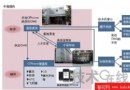 OPhone:中國移動以 Android 為軸的生態布局
圖為 OPhone 的水平分工體系:通信運營商中國移動居於主導地位,軟體開發與終端製造則由播思通訊與各終端廠商負責,日本的窗口為鵬開科技。 分工體系與市場版圖 以 A
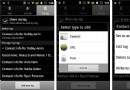 Android 2.3.3 抵達 Nexus One:新增 WebM 影片支援
Google 已開始向兩款旗艦機 Nexus One 與 Nexus S 推送 Android 2.3.3。這是 Gingerbread 官方版發表近兩個月後,Nexus
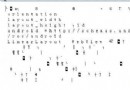 Android APK 反編譯流程:AXMLPrinter2、dex2jar 與 JD-GUI 實作步驟
對軟體開發者來說,程式碼安全一直是個不可迴避的課題。Android 平台採用 Java 搭配 Dalvik VM 的架構,使得 App 相對容易被還原與改動。 根本原因在
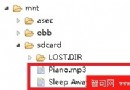 解決 Android 模擬器 PUSH 檔案時出現 Read-only file system 錯誤
在開發 Android 時,經常需要把音樂、圖片或測試資料丟進模擬器的 SD 卡裡,卻時常被一句冷冰冰的錯誤擋住: Failed to push xxx.txt on e