

編輯:初階開發
官方安裝文件寫在 https://developer.android.com/sdk/installing.html,能順利連上線的話,建議直接看原汁原味的那一版,資訊最新也最完整。以下是自己走過一遍後濃縮下來的步驟。
從官方網站抓下 Linux 版的 SDK 壓縮檔。這個步驟在某些網路環境下需要多花點耐心。
解開後,模擬器 emulator 與各項工具都在 tools/ 目錄底下。記住這個路徑,下一步要用。
$ gedit ~/.bashrc
# 在檔案末端加上(注意是 export,不是 exprot)
export PATH=${PATH}:<PATH_TO_SDK>/tools
存檔後執行 source ~/.bashrc 讓設定生效,接著在終端機輸入 android 或 emulator,若跳出了 SDK 管理器或模擬器,就代表路徑設定正確。
下載 Eclipse Classic for Linux 32 位元版本並解壓,就會得到 eclipse 目錄,可直接執行。
$ sudo apt-get install sun-java6-bin
若套件來源裡找不到,就到官方網站下載 JDK 6,解壓後執行 jdk-XXXXX.bin,接著把產生的 jre 目錄放到 eclipse 資料夾底下,Eclipse 便會優先使用這個 JRE。
開啟 Eclipse,依序點 Help → Install New Software,在右上方按 Add,新增一個更新站台:
https://dl-ssl.google.com/android/eclipse
按 OK 後等待選取與安裝,重啟 Eclipse,再到 Window → Preferences 中把 SDK Location 指向解壓的目錄,環境就齊了。
若安裝 ADT 時一直找不到元件,多半是網路無法連上 Google 的更新站台,此時可以改為手動下載 ADT 的 zip 檔,用 Install New Software 裡的 Archive 選項從本機安裝。另外,較新的 Android SDK 把 adb 移到了 platforms-tools 目錄,PATH 裡最好兩個路徑都加,免得之後 device 清單永遠是空的。
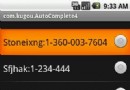 Android 讀取手機通訊錄
在 Android 中讀取通訊錄,主要是透過 ContentResolver 存取 Contacts 的內容提供者。應用程式可以查詢聯絡人資料,並將結果顯示在 ListV
 與 Nexus One 重逢:Android 2.2 的第一手體驗
Nexus One 對我來說算是頗有緣分的一支手機。還記得 1 月 12 日晚上寫下它的評測,因為對這支機器實在關注,後來在轉換工作環境的過渡期裡,也正好是它一路陪著我。
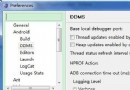 關於 Android 中 sdcard 讀寫的常見錯誤與排查
剛接觸 Android 開發時,往 sdcard 推送文件經常會失敗。本文整理幾種典型的錯誤訊息與對應的解法。 典型錯誤訊息 [2011-05-04 08:45:33]
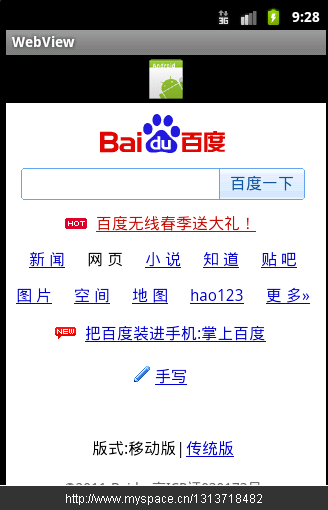 WebView 的基本用法:權限、啟用 JavaScript 與載入網頁
WebView 的使用難度不高,和普通 Widget 幾乎沒兩樣,唯一容易漏掉的是網路權限。以下示範一個搭配 SlidingDrawer 的小例子:抽屜拉開後顯示百度首頁