

編輯:初階開發
剛開始學 Android,第一道關卡往往不是程式碼,而是環境。以下把整套配置流程走一遍,順便說明每一步為什麼要做。
先裝 JDK,再把 Eclipse 解壓到硬碟上任何位置即可執行,它屬於免安裝的綠色軟體。
把 Android SDK 解壓,例如放到 D:\android_sdk_Windows_m3-rc20a,接著把工具目錄加進系統環境變數的 PATH:
D:\android_sdk_Windows_m3-rc20a\tools
設定方法:我的電腦 → 內容 → 進階 → 環境變數,在 Path 的數值末端加上分號與上述路徑。這樣在命令提示字元中直接輸入 adb 或 emulator 才會被認得。
a. 開啟 Eclipse,進入 Help → Install New Software。
b. 按下 Add,在跳出視窗中填一個名稱(例如 android plugin),位址填入:
https://dl-ssl.google.com/android/eclipse/
c. 按確定,勾選出現的項目並 Install All,同意授權後等待下載,完成後重新啟動 Eclipse。
a. 在 Eclipse 中開啟 Window → Preferences。
b. 於左側清單選擇 Android。
c. 按 Browse,指向剛才解壓的 SDK 主目錄(本例為 D:\android_sdk_Windows_m3-rc20a)作為 SDK Location。
d. 按 Apply 再 Apply and Close。
如果這個畫面完全找不到 Android 項目,代表 ADT 沒裝成功,回到步驟三重來一次。
設定好路徑後,透過 Window → Android SDK and AVD Manager 開啟管理器,勾選需要的 Platforms 與 Documentation 下載安裝。至少要有「Android 2.1」這一層,否则新建專案時會無 target 可選。
File → New → Android Project,填入專案名稱、套件名與 Activity 名稱後按 Finish,再按 Run 啟動模擬器。能看見 Hello World,就代表整個環境都通了。
模擬器開不太起來。多半是記憶體不足,可在 AVD 設定中把 RAM 調低一點。
Install New Software 連不上。網路無法直連 Google 時,可改用手動下載 ADT 的 zip 檔,在同一個畫面按 Archive 從本機安裝。
模擬器慢到無法操作。在當時的電腦上這很常見,能接實機除錯就接實機,速度差異會非常明顯。
到這裡環境就配置完成了,接下來可以專心寫程式。
 Android 介面載入完成後自動彈出軟鍵盤
在 Android 開發中,若希望在畫面載入完成後自動彈出軟鍵盤,直接在 onCreate 中呼叫相關方法往往不會成功。原因在於,介面配置與渲染通常需要一點時間,視圖尚未
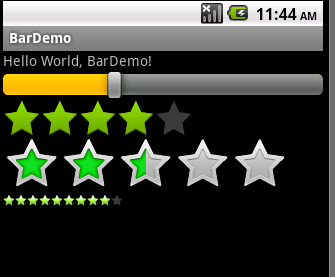 Android 開發實作:SeekBar 與 RatingBar 的用法
SeekBar:可拖動的進度條 先在版面檔裡放進控制項: <SeekBar android:id=@+id/mySeekBar android:la
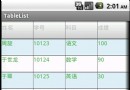 Android 美觀 ListView 表格:水平捲動與自訂底色
用 ListView 做出表格效果這個範例以 ListView 呈現多欄資料,並加入水平捲動與自訂底色,讓列表更像表格。核心做法是將 ListView 放進 Horizo
 HTC Hero 玩家自製 ROM:把 Android 2.1 裝進 Hero
HTC Hero 是一款硬體配置相當堅實的智慧型手機,對不同版本的 Android 系統展現出不錯的相容性。先前就曾有用戶把 HTC 新機 Espresso 內建的 An