

編輯:初階開發
要把一張圖畫到螢幕上,最直接的方式是繼承 View 並覆寫 onDraw。這個範例示範完整流程:讀入一張資源的位元組串流、解碼成 Bitmap,再把它畫出來。
package com.ray.draw;

import java.io.InputStream;

import android.app.Activity;
import android.content.Context;
import android.graphics.Bitmap;
import android.graphics.BitmapFactory;
import android.graphics.Canvas;
import android.graphics.Paint;
import android.os.Bundle;
import android.view.View;

public class TestDrawBitmap extends Activity {

    public void onCreate(Bundle savedInstanceState) {
        super.onCreate(savedInstanceState);
        setContentView(new MyView(this));
    }
}

class MyView extends View {

    public MyView(Context context) {
        super(context);
    }

    protected void onDraw(Canvas canvas) {
        super.onDraw(canvas);

        // 把 icon.png 讀進串流
        InputStream is = getResources().openRawResource(R.drawable.icon);

        // 解碼成 Bitmap
        Bitmap mBitmap = BitmapFactory.decodeStream(is);

        Paint mPaint = new Paint();
        canvas.drawBitmap(mBitmap, 40, 40, mPaint);
    }
}
取得串流。getResources().openRawResource() 把資源當成位元組串流讀進來。這裡傳的是 R.drawable.icon,實際上任何可讀的資源 id 都能用同樣方式開啟。
解碼。BitmapFactory.decodeStream() 把串流解成 Bitmap 物件。它不會一次把整張圖以原始大小載入記憶體,但仍會配置相當於「寬 × 高 × 每像素位元組數」的記憶體,這點後面會再談。
繪製。canvas.drawBitmap(bitmap, 40, 40, paint) 在座標 (40, 40) 處畫出這張圖,Paint 物件可為 null,也可指定顏色、透明度或著色器。
onDraw 裡做解碼。這是最該改的一點。onDraw 可能被呼叫很多次(捲動、動畫、任何 invalidate 都會觸發),每次都重新解碼同一張圖,效能會非常糟。正確做法是把 BitmapFactory.decodeStream 移到建構子或 onSizeChanged 裡執行一次,onDraw 只負責畫。
串流沒有關閉。用完的 InputStream 應該關掉,否則資源會累積。建議用 try-with-resources 自動處理。
Paint 物件重複配置。Paint 也應該提升為成員變數只建立一次,而不是每次 onDraw 都 new 一個。
改寫後大致長這樣:
class MyView extends View {

    private Bitmap mBitmap;
    private final Paint mPaint = new Paint();

    public MyView(Context context) {
        super(context);

        try (InputStream is = context.getResources()
                .openRawResource(R.drawable.icon)) {
            mBitmap = BitmapFactory.decodeStream(is);
        } catch (IOException e) {
            e.printStackTrace();
        }
    }

    @Override
    protected void onDraw(Canvas canvas) {
        super.onDraw(canvas);
        if (mBitmap != null) {
            canvas.drawBitmap(mBitmap, 40, 40, mPaint);
        }
    }
}
直接 decodeStream 載入大圖,很容易在低端裝置上引發 OutOfMemoryError。這時應該用 BitmapFactory.Options 先做「只讀尺寸」的探測,再依目標顯示大小決定縮放比例:
BitmapFactory.Options opts = new BitmapFactory.Options();
opts.inJustDecodeBounds = true;
BitmapFactory.decodeStream(is, null, opts);      // 只讀寬高,不配置像素記憶體

int scale = 1;
while (opts.outWidth / (scale * 2) >= targetWidth) {
    scale *= 2;
}

opts.inJustDecodeBounds = false;
opts.inSampleSize = scale;
Bitmap bitmap = BitmapFactory.decodeStream(is, null, opts);
inSampleSize 會以 2 的倍數縮小解碼尺寸,能大幅降低記憶體佔用。這是處理大圖的基本手法,比事後用 Matrix 縮放經濟得多。
最後補一句:若只是想在畫面上顯示一張圖,其實不必自己寫 View——直接用 ImageView 搭配 setImageResource() 就好,它已經處理好量測、縮放與記憶體細節。自定義 View 繪製 Bitmap 適合用在你需要更細緻控制的場合,例如多圖層合成、自訂裁切、或搭配動畫逐幀重繪。
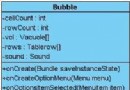 Android 編程實作:捏泡泡小遊戲
這是一個簡單的 Android 小遊戲,主要用來示範 Activity、自訂元件、觸控事件與音效播放。專案包含 Bubble、Vacuole 與 Sound 三個主要類別
 Android 繪圖學習總結(三):認識 Drawable
Android SDK 提供了一個功能強大的抽象類別 Drawable。它究竟代表什麼、又該怎麼用?最有效率的方式是從簡單範例動手理解。 一、用 ShapeDrawab
 Android 介面開發實戰:從 MVC 視角到登入畫面的完整實作
這篇文章不打算嚴格地逐點介紹 Android 的某個技術主題,比較接近我接觸 Android UI 開發至今的一些心得與個人理解。內容會牽涉到 Java、Android
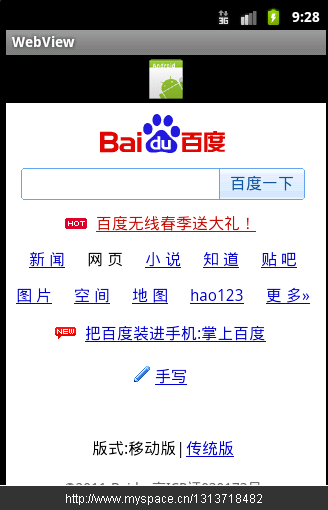 WebView 的基本用法:權限、啟用 JavaScript 與載入網頁
WebView 的使用難度不高,和普通 Widget 幾乎沒兩樣,唯一容易漏掉的是網路權限。以下示範一個搭配 SlidingDrawer 的小例子:抽屜拉開後顯示百度首頁