

編輯:初階開發
就算你的應用程式跑得快、反應靈敏,某些設計決策仍然會讓使用者]'). 頭痛:與其他應用程式或對話框的突發互動、資料莫名其妙消失、畫面突然卡住不動。想避開這些坑,就得理解自己的程式是在什麼情境下被執行、又是如何與系統及其他應用互動。一句話——盡力做一個能與整體環境流暢協作的應用程式。
最常見的流暢性問題是:某個應用程式的背景處理(例如 Service 或 BroadcastReceiver)為了回應事件而直接跳出對話框。在模擬器上單獨測試時這看起來無傷大雅,但真實環境中,你的程式可能根本沒有取得焦點卻仍試圖顯示視窗,結果就是對話框被畫在使用者正在操作的程式背後,或者硬是搶走焦點——而使用者也許正在通話。這種行為不該出現。
正確做法是用系統提供的通知機制(Notification):在狀態列顯示一個圖示告訴使用者發生了什麼事,而不是搶走焦點、打斷當下的操作。另一類常見問題是沒有正確實作 Activity 的 onPause() 等生命週期方法,導致狀態或使用者資料意外遺失;又或者想把資料提供給其他應用程式時,圖省事直接丟出一個可讀的檔案或資料庫。這些做法的共同毛病,就是沒有把自己當成系統的一部分來設計。Android 把應用程式視為一組鬆散耦合的元件,而不是一個封閉的黑盒子;作為回報,我們也應該用同樣的思路來寫程式。
以下十點是實務上最容易忽略的部分。
Android 是行動平台,「隨時被中斷」是常態。一通來電、一個通知,都可能讓其他 Activity 蓋到你的畫面上,這個過程會觸發 onSaveInstanceState() 與 onPause(),甚至讓你的應用程式被系統回收。如果使用者正在編輯內容,而這些內容還沒存檔,那就真的消失了。Android 的標準做法是:凡是能接收並編輯使用者輸入的應用程式,都應該覆寫 onSaveInstanceState(),把目前的狀態妥善保存下來。最經典的示範就是郵件程式——使用者正在寫信時若被其他程式打斷,草稿必須被保留。
直接把原始資料攤給其他應用程式,等於要求對方理解你的資料格式;哪天你改了格式,所有沒有同步跟進的應用程式都會跟著壞掉。正確做法是建立 ContentProvider,用一份清晰、可維護的 API 把資料對外公開。這就像在兩段程式碼之間插入一個介面層:內部格式可以隨時調整,介面維持不變,其他應用自然不受影響。
當使用者正在操作某個應用程式時,你無法預期他的意圖,所以不要在 BroadcastReceiver 或背景 Service 裡呼叫 startActivity() 硬開新畫面。這不只會中斷當前操作,你的 Activity 甚至可能變成「按鍵強盜」,把使用者原本要輸入給前一個程式的內容搶走。改用 NotificationManager 發出通知,讓使用者有空時自己點開來看。唯一例外是你的 Activity 本來就在前景——此時使用者期待的就是下一個畫面。
如果應用程式要做昂貴或耗時的運算,請盡可能移到獨立執行緒,否則很容易觸發「應用程式無回應」(ANR)對話框,嚴重的話程式會被強制結束。一般來說,Activity 的所有程式碼都跑在同一條執行緒上,這條執行緒同時要處理 UI 事件:使用者按下按鍵,key-down 事件會被放進主執行緒的佇列裡等待處理。事件系統必須很快把事件取出並處理完,否則幾秒後系統就會判定程式掛住,並給使用者一個「關閉程式」的選項。把耗時的運算內嵌在 Activity 中,等於直接堵死事件處理,延遲輸入反應,最後迎來 ANR。
任何值得使用的應用程式都會有好幾個畫面,設計 UI 時應該用多個 Activity 來拆分。許多人直覺地把 Activity 當成 Java Applet 那樣的「程式進入點」,這並不精確:一個 Activity 只是應用程式的眾多可能入口之一,而你的「主」Activity 之所以特別,僅僅是因為它在 AndroidManifest.xml 中唯一宣告了對 android.intent.action.MAIN 有興趣。把應用程式想成一群 Activity 的集合,長期下來程式碼會好維護得多。
UI 觀感講究一致。使用者遇到與預期風格相反的介面會感到彆扭,所以盡量沿用系統主題,只覆寫或擴展你真正需要客製的部分,而不是從零打造一套外觀。至少要在與其他應用程式相同的視覺基礎上出發。
不同 Android 裝置的螢幕解析度可能不同,有些甚至會動態改變(例如轉為橫向模式)。確保你的版面與圖片在各尺寸下都能正常呈現。做法並不難:為主要解析度各準備一份素材,並用相對定位的版面配置(避免寫死座標與像素),剩下的系統會幫你處理。
Android 裝置支援多種網路,速度差異很大,其中 GPRS(GSM 的非 3G 資料服務)最慢;即使是有 3G 能力的裝置,落到 2G 網路上也會等很久。因此程式碼應該以「最少的網路請求與最省的頻寬」為前提來撰寫,永遠把網路當成慢的來規劃。使用者若剛好在快網路上,體驗自然更好;反之,一個時快時慢到令人抓狂的應用程式不會受歡迎。另外要注意模擬器用的是電腦的網路,速度遠快於手機,容易讓人誤判效能——記得在啟動設定中調整模擬器的網路速度(Eclipse 的模擬器設定頁或命令列參數都可以)。
Android 裝置的外型多樣:有些配備完整的 QWERTY 鍵盤,有些是 40 鍵、12 鍵或其他配置;有些有觸控螢幕,有些沒有。開發時別預設特定的鍵盤配置或輸入方式,除非你確實想把自己的應用程式限制在特定機種上。
如果行動裝置總是插在牆上充電,那它就一點也不「行動」了。裝置靠電池供電,能讓每次充電撐得更久,對每個人都是好事。最耗電的兩大硬體是處理器與無線通訊,這也正是「少做工作、少用網路」如此重要的原因。減少處理器占用的根本之道是寫出高效率的程式碼;降低無線耗電則要確保錯誤處理正確、只取你需要的資料——例如某個網路操作失敗時,不要無腦重試。失敗一次可能代表伺服器不接受你的請求,用同樣的方式再試只會白白耗掉電量。使用者其實很敏銳,一旦發現你的程式特別耗電,卸載只是時間問題。
 Android 開發環境配置全流程(Eclipse + ADT)
一、下載所需工具 (1)Eclipse 到官網下載 Eclipse for Java EE 的最新 Windows 版本。 下載頁:https://www.eclips
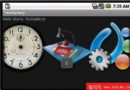 用 Gallery 控件打造遊戲選關界面
遊戲開發中幾乎都會有選關頁面。要實現得快,用 ListView 就夠了;想要效果更出彩,可以選擇 Gallery 控件——它支持手指拖動、點擊選中,天生適合做橫向的關卡列
 與 Nexus One 重逢:Android 2.2 的第一手體驗
Nexus One 對我來說算是頗有緣分的一支手機。還記得 1 月 12 日晚上寫下它的評測,因為對這支機器實在關注,後來在轉換工作環境的過渡期裡,也正好是它一路陪著我。
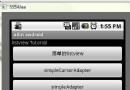 Android ListView 完整指南:三種 Adapter 與自定義列表實作
ListView 幾乎是每個 Android 開發者都會碰到的元件。它以「一項一列」的方式把資料鋪陳出來,列數會隨著資料筆數自動伸縮,不需要我們手動計算高度。本文把 Li