

編輯:初階開發
這兩個屬性名字只差幾個字,作用方向卻完全不同。記住一句話就夠:gravity 管內容,layout_gravity 管自己。
gravity 指定的是「這個 View 的內容,相對它自己」如何對齊。以 Button 為例,它上面的文字就是內容:
<Button
    android:layout_width="200dp"
    android:layout_height="wrap_content"
    android:gravity="right"
    android:text="按我" />
這樣寫,按鈕裡的文字會靠右對齊。常見值有 left、right、center、top、bottom,也可以用「|」組合,例如 center_vertical。
layout_gravity 指定的是「這個 View 本身,相對它的父容器」如何擺放。同樣以按鈕為例,把它放在 LinearLayout 中:
<LinearLayout
    xmlns:android="https://schemas.android.com/apk/res/android"
    android:layout_width="match_parent"
    android:layout_height="match_parent">

    <Button
        android:layout_width="wrap_content"
        android:layout_height="wrap_content"
        android:layout_gravity="right"
        android:text="靠右的按鈕" />
</LinearLayout>
這樣按鈕會靠父容器的右側擺放。
layout_gravity 只在特定的父容器(如 LinearLayout、FrameLayout)中才有意義,且在 LinearLayout 的垂直方向上不會生效——那個方向由父容器自己的 android:gravity 決定。如果換成 RelativeLayout 或 ConstraintLayout,對齊就該改用各自的屬性(如 layout_alignParentRight、app:layout_constraintRight_toRightOf)。
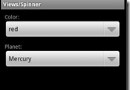 Android ApiDemo 圖形與視圖(五):Spinner、Tab 頁籤與 WebView 入門
本篇是 ApiDemo「Graphics and Views」系列筆記的收尾,涵蓋第 70 到 76 號範例:下拉選單 Spinner、三種不同風格的 Tab 實作、帶切
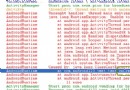 Android 調試技巧:Eclipse 行號顯示與 Logcat 錯誤定位
很多剛入門 Android 的開發者,常會遭遇 Force Close 或 ANR 這類問題。通常我們可以透過 Android 系統的錯誤日誌工具 Logcat 查看出錯
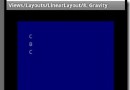 Android ApiDemo 圖形與視圖(三):從 LinearLayout 到 TableLayout 的布局實戰
本篇延續 ApiDemo 中「Graphics and Views」的閱讀筆記,涵蓋第 37 到第 57 號範例。這一段的重心很明確:把布局從「寫死在 XML 裡」變成「
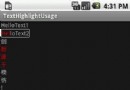 Android TextView 局部字元高亮:用 LinearLayout 拆解每一個字
TextView 並不支援局部文字高亮,但我們可以繞道而行。 思路 1. 用 LinearLayout 作為整段文字的容器。 2. 字串中的每一個字,各自用一個 Tex