

編輯:初階開發
Android 專案中的 drawable 資料夾會依螢幕解析度分成不同版本,系統會自動為當前裝置挑選最合適的資源:
各密度級別大致對應如下:ldpi 為 240×320、mdpi 為 320×480、hdpi 為 480×800 或 480×854、xhdpi 至少 960×720、xxhdpi 為 1280×720。
指螢幕上橫向與縱向各有多少像素。
指手機的實際物理尺寸,常見的有 2.8 吋、3.2 吋、3.5 吋、3.7 吋等。Android 將螢幕大小分為四個級別:small、normal、large 與 extra large。
指每英寸的像素數量。手機可能具備相同解析度但尺寸不同,DPI 的計算方式是對角線像素值除以對角線英寸數。Android 將密度劃分為 low、medium、high、extra high 四種通用級別:一般 ldpi 為 120dpi、mdpi 為 160dpi、hdpi 為 240dpi、xhdpi 為 320dpi。dpi 越大,畫面越細緻清晰。
dp 是一種虛擬像素單位,與實際像素的換算公式為 px = dp × (dpi / 160)。定義 UI 時應優先使用 dp,才能確保在不同螢幕上正確呈現。
Android 能依裝置螢幕提供合適資源,同時管理並解析指定尺寸(size-specific)與指定密度(density-specific)的資源。
版面配置方面,可準備多套 layout:
圖片資源方面,需依 dpi 準備對應的多套圖片,系統會依機器解析度自動前往各資料夾搜尋最合適的圖片。為兼顧不同平台與螢幕,建議每個資料夾都存放對應版本的圖片。
從 Android 1.6 起,Google 加入了自動適配功能:
<supports-screens

android:largeScreens="true"

android:normalScreens="true"

android:smallScreens="true"

android:anyDensity="true"/>
android:anyDensity="true" 表示支援不同密度並自動匹配;設為 false 時,系統會自動縮放圖片尺寸與座標。例如將 240×320 的低密度畫面轉換為 320×480 的中密度呈現。而 largeScreens、smallScreens 則分別控制是否支援大螢幕與小螢幕,若不支援,系統會以 normal 尺寸與 medium 密度顯示,並可能出現黑色背景。
1. 預縮放資源:找到對應尺寸與密度時直接顯示;只找到密度時視為 medium 並縮放;全都找不到則使用預設圖片縮放。
2. 自動縮放像素與座標(密度相容):當 anyDensity 為 false 時,系統自動縮放圖片尺寸與座標。
3. 相容更大螢幕(尺寸相容):對未宣告支援的大螢幕,系統以 normal 尺寸、medium 密度顯示,多餘區域填為黑色。
布局長度盡量使用 wrap_content、fill_parent 或 dp;為不同密度提供對應的點陣圖,避免縮放造成模糊;避免使用 AbsoluteLayout;像素單位用 dp、文字單位用 sp。
DisplayMetrics metric = new DisplayMetrics();

getWindowManager().getDefaultDisplay().getMetrics(metric);

int width = metric.widthPixels; // 螢幕寬度(像素)

int height = metric.heightPixels; // 螢幕高度(像素)

float density = metric.density; // 螢幕密度

int densityDpi = metric.densityDpi; // 螢幕密度 DPI
包括圖片縮放、自動定義像素尺寸與位置、相容更大螢幕、以 OpenGL 動態繪圖,以及提供多個 APK 版本等。其中多 APK 方式雖能針對各螢幕單獨開發,但 Google Play 對單一應用多版本支援仍不完善,因此實務上仍建議以單一 APK 盡可能適配多種解析度。
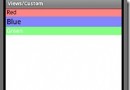 Android ApiDemo 逐項拆解:Graphics 與 View 篇(下)
接續上一篇,這裡整理 ApiDemo 中 Gallery、Grid、ImageSwitcher、ImageView、LayoutAnimation 與 LinearLay
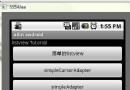 Android ListView 完整指南:三種 Adapter 與自定義列表實作
ListView 幾乎是每個 Android 開發者都會碰到的元件。它以「一項一列」的方式把資料鋪陳出來,列數會隨著資料筆數自動伸縮,不需要我們手動計算高度。本文把 Li
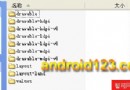 讓 Android 應用相容多種螢幕解析度
Android 裝置解析度差異大,常見包含 QVGA、HVGA、WVGA、FWVGA 等。若圖片資源未針對不同解析度設計,可能出現拉伸或顯示異常。Resource 目錄可
 Android 遊戲移植實錄:把 J2ME 跳舞機搬上新平台
先說清楚一件事:這次的工作本質上是「移植」,不是「重寫」。原始 J2ME 版本存在的種種問題,我一併保留了下來,所以這個遊戲玩起來一樣彆扭,非常彆扭。 移植過程中我為了讓