

編輯:初階開發
Intent 不是最快的溝通方式,卻是最有彈性的:同進程可用,跨進程也能用。ac01 透過 Intent 的 extra 把字串送出去,再由 Activity_1 寫進 SharedPreferences,最後回到 ac01 讀出。
ac01 的三顆按鈕分別負責:送出 Intent 並等待回傳、直接讀取 SharedPreferences、結束程式。
public void onClick(View v) {
    if (v == btn) {
        Intent intent = new Intent(Intent.ACTION_VIEW, null);
        intent.putExtra(ac01.KKK, "Ax004::Intent Extra Msg.");
        this.startActivityForResult(intent, 0);
    }
    if (v == btn2) {
        SharedPreferences passwdfile = getSharedPreferences("ITEM", 0);
        setTitle(passwdfile.getString("ITEM", null));
    }
    if (v == btn4) this.finish();
}

protected void onActivityResult(int requestCode, int resultCode, Intent data) {
    SharedPreferences passwdfile = getSharedPreferences("ITEM", 0);
    setTitle(passwdfile.getString("ITEM", null));
}
Activity_1 從 Intent 取出 extra,再落地到 SharedPreferences:
String ss = this.getIntent().getStringExtra("AnyKey");
Editor passwdfile = getSharedPreferences("ITEM", 0).edit();
passwdfile.putString("ITEM", ss);
passwdfile.commit();
整體流程是:ac01 用 Intent 傳值給 Activity_1,Activity_1 把它存進 SharedPreferences,ac01 在 onActivityResult 中讀回並顯示。Intent 負責跨過 process 邊界,SharedPreferences 負責落地保存——兩者互補。
要在 AndroidManifest.xml 中讓 Activity_1 跑在獨立 process,加上 android:process=":remote" 即可,上述寫法在這種情況下依然成立。
前面討論的情境有兩個前提:ac01 與 Activity_1 屬於同一個 Package;兩者可能同 process,也可能各在獨立 process。
如果 ac01 與 Activity_1 分屬不同 Package,就不能再靠 SharedPreferences 傳遞資料了——它屬於某個 Package 私有。這種情況需要真正的 IPC 機制(例如 AIDL 或 Messenger),細節留待專文說明。
Android 應用框架(Application Framework,簡稱 AF)已經預先設計好許多類別,其中這三個的關係特別值得玩味:
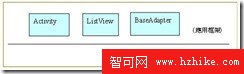
它們的用途是協助 Activity 在畫面上顯示一個 List 視窗:

請注意 AF 的特性:Activity、ListView 與 BaseAdapter 這幾個類別是 Android 框架開發者事先寫好的。但當時他們並不知道你的應用程式裡那個 List 視窗要顯示什麼內容,所以刻意留下了空白,等 AP(Application)開發者來填:
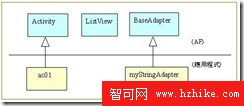
這就是框架設計的精髓:AF 設計師與 AP 程式師在不同的時間、不同的地點合作。AF 設計師寫出 Super-class(BaseAdapter),AP 程式師寫出 Subclass(例如 myStringAdapter)。兩邊的智慧跨時空會合,才組成一支完整好用的應用程式。為什麼這個分工必然如此?因為 List 裡每一項的長相——是純文字還是圖片、字級多大、什麼顏色——取決於最終用戶,只有 AP 程式師知道,AF 設計師不可能預先決定。
程式執行時,AF 掌握主控權,它呼叫 ac01 的 onCreate(),等於向 AP 程式師詢問:
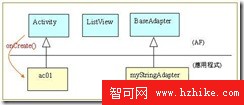
AP 程式師在 onCreate() 裡回答:由 myStringAdapter 子類別來提供內容與長相。於是當 Activity 要求 ListView 顯示內容時,ListView 會從 BaseAdapter 反向呼叫到 myStringAdapter 的 getView() 等函式,取得資料與外觀:
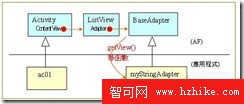
這正是「控制權反轉」的教科書級示範:不是你的程式去呼叫框架,而是框架在該呼叫你的時候呼叫你。
一個顯示純文字 List 的簡單例子:
// ac01.java
public class ac01 extends Activity implements OnItemClickListener {
    public void onCreate(Bundle icicle) {
        super.onCreate(icicle);
        ListView lv = new ListView(this);
        lv.setAdapter(new myAdapter(this));
        lv.setOnItemClickListener(this);
        setContentView(lv);
    }
    public void onItemClick(AdapterView arg0, View arg1, int arg2, long arg3) {
        if (arg2 == 0) setTitle(((TextView) arg1).getText());
        else if (arg2 == 1) finish();
    }
}

// myAdapter.java
public class myAdapter extends BaseAdapter {
    private Context ctx;
    private ArrayList coll;

    public myAdapter(Context context) {
        ctx = context;
        coll = new ArrayList();
        coll.add("Hello!!");
        coll.add("Exit");
    }
    public int getCount() { return coll.size(); }
    public Object getItem(int position) { return coll.get(position); }
    public long getItemId(int position) { return position; }

    public View getView(int position, View convertView, ViewGroup parent) {
        TextView tv;
        if (convertView == null) tv = new TextView(ctx);
        else tv = (TextView) convertView;
        tv.setTextColor(Color.CYAN);
        tv.setHeight(45);
        tv.setTextSize(26);
        tv.setText(coll.get(position));
        return tv;
    }
}
這裡有兩個值得學的細節。第一,getView() 中的 convertView 複用機制——這就是 ListView 捲動順的原因,每 new 一個 View 都是成本。第二,掌握了這個基本結構,ArrayAdapter、SimpleAdapter、CursorAdapter 都只是它的延伸變形。
同一個 process 內的兩個 Activity,或者 Activity 與 Service 之間,設計 Listener 是個好方法。你早就用過這個技巧——Activity 與 Button 之間:
btn1.setOnClickListener(listener);

OnClickListener listener = new OnClickListener() {
    public void onClick(View v) { /* ... */ }
};
這個 Listener 讓 Button 能把資料傳回 Activity。把同一個模式搬到 Activity 之間或 Activity 與 Service 之間,同樣可行。
先執行 ac01:
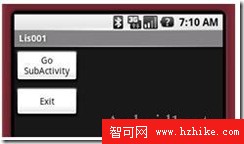
按下按鈕進入 EventActivity:

輸入資料(例如 Happy New Year!!)並送出,返回 ac01 後就能看到傳回的字串出現在標題:
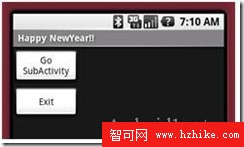
關鍵在於 ac01 實作了一個自訂的 IListener,並在啟動子 Activity 之前先把這個 listener 註冊給 EventActivity:
// ac01.java
public void onCreate(Bundle icicle) {
    // ...建立 UI...
    EventActivity.setUpdateListener(new UpdateUIListener());
}

class UpdateUIListener implements IListener {
    public void update(String s) { setTitle(s); }
}

// EventActivity.java
private static IListener plis;
public static void setUpdateListener(IListener listener) {
    plis = listener;
}
public void onClick(View v) {
    plis.update(et.getText().toString());
    finish();
}
資料不是靠 Intent 回傳,而是靠 listener 直接回呼——因為兩者在同一個位址空間裡,可以直接傳物件參照。這也是下一節要談的 Service 溝通會沿用的同一套骨架。
 從生活比喻理解 Android 執行緒與訊息佇列
用隧道與汽車理解訊息佇列如果把 Android 的訊息佇列想像成一條隧道,那麼每一輛進入隧道的汽車就像一則等待處理的訊息。在這個比喻裡,先進入隧道的車輛會先離開,這正是先
 Android 檔案讀寫:封裝一個可重複使用的 FileIOHelper 工具類
檔案讀寫是很日常的需求,與其每次重寫一遍,不如包成一個輔助類。以下這個 FileIOHelper 就是這樣誕生的,往後直接拿去用即可。 一、定義檔案與串流 publi
 如何正確讀取「未安裝」APK 的圖示與資訊
網路上關於「取得未安裝 APK 圖示」的分享很多,但大多是互相轉貼,跑起來只得到 Android 預設的小機器人。問題出在直接使用 PackageManager.ge
 用 PackageManager 取得所有啟動器應用清單
要列出裝置上所有出現在桌面(Launcher)裡的應用,關鍵是 PackageManager 搭配一個特定的 Intent 組合。以下把實作拆成幾個步驟。 1. 定義一