

編輯:初階開發
如果你正在閱讀這篇文章,相信你已經對進程間通訊(IPC)、AIDL 以及 Binder 這些名詞有初步的認識,也大致明白它們的用途。因此本文不打算照搬網路上俯拾皆是的教學,也不逐字翻譯冗長的官方文件,而是用一個可以實際跑起來的小範例,帶你快速掌握 AIDL 的使用要點。
想深入了解細節的讀者,可以參考官方文件:AIDL 的說明在 docs/guide/developing/tools/aidl.html,IBinder 的說明在 docs/reference/android/os/IBinder.html,而 Binder 則在 docs/reference/android/os/Binder.html。
依過去的經驗來看,App 使用 AIDL 的場合幾乎都與 Service 相關,因此你最好也對 Service 有基本了解。本文的開發環境為 Eclipse。
這個範例包含以下幾個部分:
invokCallBack() 方法,而這個方法又會回過頭呼叫 mAIDLActivity 中 Stub 物件的 performAction() 方法,最後在螢幕上跳出一個 Toast。這個流程本身沒有實際意義,純粹用來示範 AIDL 的雙向呼叫。forService.aidl 與 forActivity.aidl,分別定義 Service 與 Activity 端需要用到的介面。docs/guide/topics/manifest/service-element.html,簡單做法是在 <application> 節點中加入:<service android:name=".mAIDLService" android:process=":remote">
</service>其中 android:process=":remote" 讓 Service 跑在獨立的進程裡,這正是我們需要跨進程通訊的原因。
AIDL 檔要與 Java 檔放在相同的位置(依 package 決定),寫法非常接近 Java 介面。
forActivity.aidl
package com.styleflying.AIDL;

interface forActivity {
    void performAction();
}
forService.aidl
package com.styleflying.AIDL;
import com.styleflying.AIDL.forActivity;

interface forService {
    void registerTestCall(forActivity cb);
    void invokCallBack();
}
在 Eclipse 中,這兩個 AIDL 檔會被自動編譯成 forActivity.java 與 forService.java,並放進 gen 目錄。這些是機器自動產生的程式碼,開頭通常都會標註 This file is auto-generated. DO NOT MODIFY.,我們不需要手動去改它。
自動產生的程式碼雖然冗長,但結構其實很單純。兩個檔案都遵循同一套模式:
Stub,它繼承自 android.os.Binder 並實作該介面。Stub 裡又包含一個 Proxy 內部類。Stub 提供一個 static 的 asInterface() 方法,內部有多個 return 分支;當它在 mAIDLActivity 端被呼叫時,會回傳一個新建立的 Proxy 物件。關鍵在於:Stub 繼承了 Binder。一個類別只要繼承了 Binder,它的物件就能被遠端進程使用(前提是遠端進程取得了該物件的引用,至於如何取得,會在後續文章中介紹)。
換句話說,如果 Service 裡有一個繼承自 Stub 的類別物件,那麼這個物件的方法就能在 Activity 中被呼叫;反過來對 Activity 也是一樣。這正是 AIDL 實現雙向通訊的核心機制。至於 Binder 更底層的細節,網路上已有大量文章探討,即使先略過也不影響你完成這個範例。
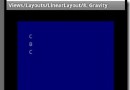 Android ApiDemo 圖形與視圖(三):從 LinearLayout 到 TableLayout 的布局實戰
本篇延續 ApiDemo 中「Graphics and Views」的閱讀筆記,涵蓋第 37 到第 57 號範例。這一段的重心很明確:把布局從「寫死在 XML 裡」變成「
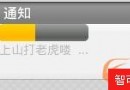 Android 自訂通知列:RemoteViews 與 ProgressBar 的組合應用
系統預設的通知樣式只能放標題、內文與小圖示。若你的情境需要更豐富的呈現——例如顯示下載進度——就得自己指定通知的版面。 以下是我實作的通知效果,核心程式碼如下: nf
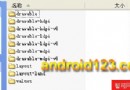 讓 Android 應用相容多種螢幕解析度
Android 裝置解析度差異大,常見包含 QVGA、HVGA、WVGA、FWVGA 等。若圖片資源未針對不同解析度設計,可能出現拉伸或顯示異常。Resource 目錄可
 Android 開發講義(二):DDMS 模擬簡訊、Layout 的服務觀與繼承/委託抉擇
八、如何從 DDMS 發送簡訊給應用程式 切換到 DDMS 路徑一:在 Eclipse 的 Android 程式編輯畫面,點擊右上角的 DDMS 按鈕,再從清單中選取即可