

編輯:初階開發
很多開發者都有這樣的困惑:我的程式上層是 Java、下層是 C/C++,究竟該怎麼除錯?答案是把兩個工具結合起來——用 Eclipse 除錯 Java 程式碼,同時用 ndk-gdb 除錯 native 程式碼。本文就來說明如何完成這套聯合除錯的環境設定。
NDK 是 Google 提供的 native code 開發工具組,其中的 ndk-gdb 專門用來除錯 native code;而 Eclipse 則擅長除錯 Java code,但無法直接除錯 native code。若能把兩者結合,就能同時對 Java 與 C/C++ 設中斷點、逐步追蹤。本教學使用 NDK r4、SDK 2.2、Eclipse 與 ant。
hello-jni 的範例程式碼做一點修改(請參考附件程式碼)。ndk/samples/,執行 android update project --path hello-jni。ndk/samples/hello-jni,執行 ndk-build。ant debug。adb install bin/HelloJni-debug.apk 安裝程式。在 Eclipse 中建立一個 Android project,命名為 hellojni,把 ndk/samples/hello-jni 下的所有檔案複製到 Eclipse 工程所在目錄,然後編譯。
ndk-gdb。hello-jni.c 中設定中斷點,於 shell 執行 b 30(在第 30 行設中斷點)。continue,讓程式持續運行。hello-jni.c 的中斷點也被命中。整套流程的關鍵在於「兩個除錯器同時運作」:Eclipse 透過 DDMS 的 attach 機制接管 Java 層的除錯,而 ndk-gdb 則負責 native 層。當 Java 端呼叫到 JNI 方法、進入 C/C++ 程式碼時,中斷點就會交棒給 ndk-gdb。透過這樣的分工,你就能在單一開發環境中,順暢地追蹤從 Java 到 native 的完整呼叫鏈。
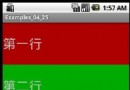 Android 版面配置入門:垂直方向的 LinearLayout
LinearLayout 是最容易上手的版面容器,顧名思義,它把子元件排成一條線。方向由 android:orientation 決定:設為 vertical 時由上而下
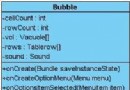 Android 編程實作:捏泡泡小遊戲
這是一個簡單的 Android 小遊戲,主要用來示範 Activity、自訂元件、觸控事件與音效播放。專案包含 Bubble、Vacuole 與 Sound 三個主要類別
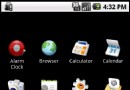 從原始碼編譯並運行 Launcher2
Launcher2 是 Android 開源專案中的桌面應用程式,也是 AOSP 預設的 Launcher 實作。想改桌面行為、加手勢或換版面,最直接的方式就是把原始碼拉
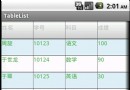 Android 美觀 ListView 表格:水平捲動與自訂底色
用 ListView 做出表格效果這個範例以 ListView 呈現多欄資料,並加入水平捲動與自訂底色,讓列表更像表格。核心做法是將 ListView 放進 Horizo