

編輯:初階開發
Android 提供的資料儲存方式大致可歸為五類:Shared Preferences、內部儲存(Internal Storage)、外部儲存(External Storage)、SQLite 資料庫,以及網路儲存。選錯方式,後續維護會很痛苦,所以先把各自的定位弄清楚。
以 key-value 的形式把資料存在 XML 檔裡。這是系統本身封裝好的機制,實際檔案位置在 App 的安裝目錄下(/data/data/套件名/shared_prefs/)。讀寫範例:
public class Calc extends Activity {

    public static final String PREFS_NAME = "MyPrefsFile";

    @Override
    protected void onCreate(Bundle state) {
        super.onCreate(state);
        // ... 版面初始化

        // 還原設定
        SharedPreferences settings = getSharedPreferences(PREFS_NAME, 0);
        boolean silent = settings.getBoolean("silentMode", false);
        setSilent(silent);
    }

    @Override
    protected void onStop() {
        super.onStop();

        SharedPreferences settings = getSharedPreferences(PREFS_NAME, 0);
        SharedPreferences.Editor editor = settings.edit();
        editor.putBoolean("silentMode", mSilentMode);
        editor.apply();      // 異步落盤,不阻塞主執行緒
    }
}
適用情境:數量少、結構簡單的設定值(是否開啟通知、上次使用的語言、使用者偏好)。
不適用:大量資料、需要查詢條件的資料、機敏憑證(應改用 EncryptedSharedPreferences)。
把資料存成檔案,位置同樣在 App 安裝目錄內,使用者移除 App 時檔案會一起被刪除。主要提供兩個方法:
openFileOutput()
openFileInput()
String FILENAME = "hello_file";
String string = "hello world!";

FileOutputStream fos = openFileOutput(FILENAME, Context.MODE_PRIVATE);
fos.write(string.getBytes());
fos.close();
讀回來:
StringBuilder content = new StringBuilder();
try (BufferedReader reader = new BufferedReader(
        new InputStreamReader(openFileInput(FILENAME)))) {
    String line;
    while ((line = reader.readLine()) != null) {
        content.append(line);
    }
}
第二個參數是檔案開啟模式:MODE_PRIVATE 表示只有本 App 讀得到(會覆寫原檔);MODE_APPEND 則是追加寫入,這在很多情境下比覆寫實用。
適用情境:需要持久保存的中等量資料,例如快取下來的 JSON、使用者草稿、設定檔。
同樣在 App 安裝目錄內,但與 openFileOutput 不在同一個資料夾。差別在於緩存目錄裡的資料使用者可以手動刪除(或系統在空間不足時自動清除),而 openFileOutput 寫的檔案不會。
File cacheFile = new File(getCacheDir(), "temp_image.png");
適用情境:可以隨時重新產生的暫時性資料,例如網路圖片快取、臨時計算結果。判斷標準很簡單——「刪掉不心疼的」放 cache,「刪掉會出事的」放 files。
寫入前必須先確認卡是否掛載、是否可寫:
boolean mExternalStorageAvailable = false;
boolean mExternalStorageWriteable = false;

String state = Environment.getExternalStorageState();

if (Environment.MEDIA_MOUNTED.equals(state)) {
    // 可讀可寫
    mExternalStorageAvailable = mExternalStorageWriteable = true;
} else if (Environment.MEDIA_MOUNTED_READ_ONLY.equals(state)) {
    // 只能讀
    mExternalStorageAvailable = true;
    mExternalStorageWriteable = false;
} else {
    // 其他狀態,總之不能讀也不能寫
    mExternalStorageAvailable = mExternalStorageWriteable = false;
}
取得 App 專用的外部目錄:
File dir = getExternalFilesDir(Environment.DIRECTORY_PICTURES);
這裡有幾個重要提醒。第一,早期寫法直接寫到 /sdcard/ 根目錄,需要 READ/WRITE_EXTERNAL_STORAGE 權限;從 Android 4.4(API 19)起,App 寫入 getExternalFilesDir() 回傳的專屬目錄不需要任何權限,這是最省事的做法。第二,Android 10 導入 Scoped Storage、Android 11 起更全面收緊,除了媒體與下載等特定類型的檔案,一般 App 已無法任意瀏覽整個外部儲存;需要廣泛檔案存取能力時,得走 Storage Access Framework 或 MediaStore API。
適用情境:較大的檔案(圖片、音訊、備份檔),且希望使用者在移除 App 後仍能保留。
在行動裝置上處理結構化資料的標準方案。基本用法是繼承 SQLiteOpenHelper:
public class MyDbOpenHelper extends SQLiteOpenHelper {

    private static final int DATABASE_VERSION = 2;
    private static final String DICTIONARY_TABLE_NAME = "dictionary";
    private static final String DICTIONARY_TABLE_CREATE =
            "CREATE TABLE " + DICTIONARY_TABLE_NAME + " (" +
            KEY_WORD + " TEXT, " +
            KEY_DEFINITION + " TEXT);";

    public MyDbOpenHelper(Context context) {
        super(context, DATABASE_NAME, null, DATABASE_VERSION);
    }

    @Override
    public void onCreate(SQLiteDatabase db) {
        db.execSQL(DICTIONARY_TABLE_CREATE);
    }

    @Override
    public void onUpgrade(SQLiteDatabase db, int oldVersion, int newVersion) {
        db.execSQL("DROP TABLE IF EXISTS " + DICTIONARY_TABLE_NAME);
        onCreate(db);
    }
}
寫入用 ContentValues,查詢用 rawQuery 或 query 搭配 Cursor:
ContentValues values = new ContentValues();
values.put(KEY_WORD, "android");
values.put(KEY_DEFINITION, "a linux-based mobile OS");
db.insert(DICTIONARY_TABLE_NAME, null, values);

Cursor c = db.query(DICTIONARY_TABLE_NAME, null,
        KEY_WORD + "=?", new String[]{ "android" }, null, null, null);
官方附的 notepad 範例把 SQLite 的操作寫得很清楚,不熟的話值得先跑一遍。
適用情境:需要查詢、排序、關聯的結構化資料,例如待辦清單、離線字典、訊息記錄。
實務提醒:查詢查詢請務必使用參數綁定(如上面的 ?),不要的字串拼接,否則會有 SQL Injection 風險。新版專案建議改用 Room,它把 boilerplate 縮到最少,並提供編譯期檢查與與 Coroutines/Flow 的整合。
把資料存在伺服器端,App 透過網路存取。常用的類別是 java.net.* 與 android.net.*。
適用情境:需要跨裝置同步、需要備份、或資料量龐大不適合放在用戶端的情況。
實務提醒:網路操作必須放在背景執行緒;建議加上離線快取策略,把伺服器資料同步存一份到本地,避免網路不穩時整個功能不可用。
用幾個問題就能決定:資料是「設定」還是「內容」?設定用 SharedPreferences 或 DataStore,內容往下看。
資料需要查詢與關聯嗎?需要就用 SQLite / Room,不需要就用檔案。
資料可以重新取得嗎?可以就放 cache,不行就放 files 或資料庫。
檔案大嗎?大就放外部儲存專用目錄。
需要跨裝置嗎?需要就加上網路同步層。
多數真實的 App 會同時用到其中三到四種,並非單選題。
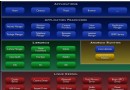 Android 架構詳解
Android 五層架構 Android 系統架構可分為 Linux Kernel、Android Runtime、Libraries、Application Fram
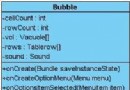 Android 編程實作:捏泡泡小遊戲
這是一個簡單的 Android 小遊戲,主要用來示範 Activity、自訂元件、觸控事件與音效播放。專案包含 Bubble、Vacuole 與 Sound 三個主要類別
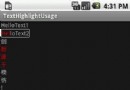 Android TextView 局部字元高亮:用 LinearLayout 拆解每一個字
TextView 並不支援局部文字高亮,但我們可以繞道而行。 思路 1. 用 LinearLayout 作為整段文字的容器。 2. 字串中的每一個字,各自用一個 Tex
 Android 開發講義(七):Activity 與 Service 通訊、SurfaceView 計時繪圖
Activity 與 Service 之間的溝通 先執行 ac01: 這個 ac01 立刻啟動 myService,myService 每隔一段時間定時送出數字,畫面上