

編輯:初階開發
如果要開發平板這類大螢幕的 Android 應用,除了建立大螢幕的模擬器,還必須在專案中做一點宣告,否則畫面會被縮在螢幕正中央一小塊,兩側留白。
<supports-screens
    android:largeScreens="true"
    android:anyDensity="true" />
這段要放在 <manifest> 底下、<application> 之前。largeScreens="true" 表示支援大尺寸螢幕,anyDensity="true" 則是告訴系統本應用能自行處理任意像素密度,不要啟動相容模式做縮放。兩者都設好,模擬器上以大螢幕顯示時才不會縮在中間。
順帶說明另外兩個相關屬性:smallScreens 對應小螢幕裝置,normalScreens 對應一般手機螢幕。早期 Android 預設並不保證支援 large 與 xlarge,因此這個宣告是必要的;而在新版 SDK 中,預設值已改為支援,這段宣告主要出現在維護舊專案時。
新增虛擬裝置時,有一個 Built-in 欄位可選螢幕規格。一般我們選的是 Default(HVGA),那是普通手機螢幕。要模擬平板,改選 WVGA800,然後在 Resolution 中自行輸入需要的解析度即可。
幾種常見的選擇:
WVGA800(480×800):高解析手機。
WXGA720(720×1280):高階手機。
WXGA800(1024×600):早期 7 吋平板。
WXGA800-7in 或自訂 1280×800:常見的 7 吋平板規格。
WXGA1280 或自訂 1920×1200:10 吋以上平板。
在較新的 AVD Manager 中,這些已整合為「Pixel 系列」與「Tablet」兩大類可直接挑選的裝置定義,選好之後再調整 RAM、內部儲存與 SD 卡大小即可。
建立完成後啟動這個虛擬裝置,就能看到大螢幕的效果了。
別只靠縮放。單純把我的手機版面拉大,在平板上會變成字很大、留白很多、資訊密度過低的尷尬畫面。真正的平板優化應該利用寬螢幕做雙欄或多欄配置,例如左邊列表、右邊詳情的「主從檢視」(master-detail)模式。
用資源限定符做多版本版面。把平板專用版面放在 res/layout-sw600dp/ 下,手機版面放在 res/layout/ 下,系統會依實際螢幕寬度自動挑選:
res/
  layout/
    activity_item.xml           # 手機:單欄
  layout-sw600dp/
    activity_item.xml           # 平板:雙欄
sw600dp 的意思是「smallest width 至少 600dp」,這比用螢幕尺寸或方向來判斷可靠得多,因為它直接對應到可用的版面寬度。
密度問題。不同平板的 dpi 差異很大,版面尺寸請一律使用 dp(或 sp 給文字),不要用 px。圖片資源建議提供多組密度版本,或改用向量圖形(VectorDrawable)以免放大後模糊。
別忘了主題與字級。平板使用者通常距離螢幕較遠、操作以雙手為主,觸控目標建議至少 48dp,字級也應比手機版略大。同時注意 Android 允許使用者調整系統字級,版面必須在字級放大時仍能正常顯示,不要寫死高度。
用模擬器驗證時,建議至少準備一支手機與一個平板兩種 AVD,反覆切換檢查,比單靠螢幕預覽可靠。
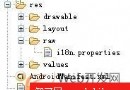 在 Android 的 res/raw 建立自定義資源並讀取
建立 Android 資源檔其實不難,但如果要放的是「原生格式」的自訂資源(例如一個文字檔、一份設定檔),很多人會一時不知該放哪裡。以下是最簡潔的做法。 一、在 res
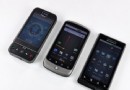 與 Nexus One 重逢:Android 2.2 的第一手體驗
Nexus One 對我來說算是頗有緣分的一支手機。還記得 1 月 12 日晚上寫下它的評測,因為對這支機器實在關注,後來在轉換工作環境的過渡期裡,也正好是它一路陪著我。
 Android RelativeLayout 屬性大全:相對定位用法完整整理
RelativeLayout 是 Android 最靈活的版面之一,它讓元件之間可以彼此參照定位,不必層層巢狀。但屬性名稱相近、方向容易搞混,實在值得整理成一份對照表。
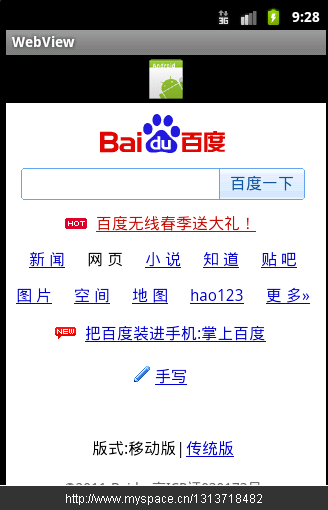 WebView 的基本用法:權限、啟用 JavaScript 與載入網頁
WebView 的使用難度不高,和普通 Widget 幾乎沒兩樣,唯一容易漏掉的是網路權限。以下示範一個搭配 SlidingDrawer 的小例子:抽屜拉開後顯示百度首頁