

編輯:初階開發
專案裡遇到一個圖片合成的需求,折騰了很久都沒搞定,最後用 Canvas 搭配 Bitmap 才把問題解決。這裡把過程整理出來。
Canvas 是一塊畫布。你可以直接 new 一個空的 Canvas:
Canvas canvas = new Canvas();
也可以先用 BitmapFactory 或 Bitmap.createBitmap 建立一個 Bitmap,把它當成 Canvas 的參數——這樣這塊畫布就不是空白的,而是有一張現成的圖可以往上畫。
如果你打算把結果存成圖片,那個 Bitmap 最好是全新建立的,而不是從檔案讀進來的,也不是從 Drawable 轉過來的。原因是直接修改讀入的 Bitmap 會污染原圖,且某些來源的 Bitmap 是不可變的(immutable),任何繪製動作都會拋出例外。
用 Canvas 畫上第一張圖,再畫上第二張圖,最後用 save() 保存圖層狀態。注意 save 方法的參數決定了保存的範圍:要保存全部圖層就用 Canvas.ALL_SAVE_FLAG。
最後,所有內容都會呈現在最早建立的那個 Bitmap 上。程式碼如下:
/**
 * 把浮水印疊到來源圖上
 *
 * @param src       來源圖
 * @param watermark 要疊上去的浮水印
 * @return 合成後的新 Bitmap;參數為 null 時回傳 null
 */
private Bitmap createBitmap(Bitmap src, Bitmap watermark) {

    Log.d("createBitmap", "create a new bitmap");

    if (src == null) {
        return null;
    }

    int w = src.getWidth();
    int h = src.getHeight();
    int ww = watermark.getWidth();
    int wh = watermark.getHeight();

    // 建立一張與來源同尺寸的空白新圖
    Bitmap newb = Bitmap.createBitmap(w, h, Config.ARGB_8888);

    Canvas cv = new Canvas(newb);

    // 在 (0, 0) 畫入來源圖
    cv.drawBitmap(src, 0, 0, null);

    // 在右下角畫入浮水印
    cv.drawBitmap(watermark, w - ww + 5, h - wh + 5, null);

    // 保存全部圖層
    cv.save(Canvas.ALL_SAVE_FLAG);

    // 存回
    cv.restore();

    return newb;
}
幾個細節:Config.ARGB_8888 是每像素 4 個位元組、含完整透明通道的格式,畫質最好但記憶體佔用也最大;若不需要半透明效果,用 Config.RGB_565 可省一半記憶體。
浮水印座標 w - ww + 5, h - wh + 5 的意思是把浮水印貼到接近右下角的位置,再各偏移 5 像素讓它稍微超出邊界一點(視覺上更貼邊)。若你希望完整顯示在畫面內,應該改成 w - ww - 5, h - wh - 5。
drawBitmap 的第三個參數是 Paint,傳 null 表示用預設設定。若浮水印需要半透明,可以傳入一個設定了 alpha 的 Paint:
Paint p = new Paint();
p.setAlpha(128);           // 0 全透明,255 全不透明
cv.drawBitmap(watermark, x, y, p);
/**
 * 縮小圖片
 *
 * @param src       來源 Bitmap
 * @param destWidth 目標寬度
 * @param destHeight 目標高度
 * @return 縮放後的新 Bitmap;失敗回傳 null
 */
private Bitmap lessenBitmap(Bitmap src, int destWidth, int destHeight) {

    if (src == null) {
        return null;
    }

    int w = src.getWidth();
    int h = src.getHeight();

    float scaleWidth = ((float) destWidth) / w;    // 寬度縮放比例
    float scaleHeight = ((float) destHeight) / h;  // 高度縮放比例

    Log.d("lessenBitmap", "src: " + w + "x" + h + " -> dest: "
            + destWidth + "x" + destHeight);
    Log.d("lessenBitmap", "scale: " + scaleWidth + " x " + scaleHeight);

    Matrix m = new Matrix();
    m.postScale(scaleWidth, scaleHeight);          // 設定矩陣比例

    return Bitmap.createBitmap(src, 0, 0, w, h, m, true);
}
這裡的原理是用 Matrix 描述一個縮放變換,再讓 createBitmap 依這個變換把原圖重畫一次。最後一個參數 filter 設為 true 會啟用雙線性濾波,縮圖時邊緣較平滑;追求效能可設 false。
save 與 restore 必須成對。範例中 cv.save(ALL_SAVE_FLAG) 之後緊接著 cv.restore(),看起來像什麼都沒做——這是因為在這個簡單情境下沒有後續的繪製變換需要復原。save/restore 真正的用處是:當你先做 translate、rotate、scale 或 clip,畫完之後 restore 讓畫布回到之前的狀態,避免影響下一個繪製動作。若 save 沒有對應的 restore,Canvas 的內部堆疊會愈積愈深。
縮放比例會變形。範例分別計算寬與高的比例,兩者通常不相等,結果就是圖片被拉歪。若要維持長寬比,應該取 Math.min(scaleWidth, scaleHeight) 作為統一比例,再自行決定多出的空白怎麼處理。
記憶體是主要風險。一張 4000×3000 的 ARGB_8888 圖片約佔 48MB,輕易就會 OOM。縮圖時更省的做法是在解碼階段就縮小,而不是先載入原圖再縮:
BitmapFactory.Options opts = new BitmapFactory.Options();
opts.inJustDecodeBounds = true;
BitmapFactory.decodeFile(path, opts);      // 只讀尺寸

int sample = 1;
while (opts.outWidth / (sample * 2) >= destWidth) {
    sample *= 2;
}

opts.inSampleSize = sample;
opts.inJustDecodeBounds = false;
Bitmap src = BitmapFactory.decodeFile(path, opts);
記得回收。中間產生的 Bitmap 若不再使用,可呼叫 recycle() 釋放像素記憶體(在 Android 3.0 之後 Bitmap 會由垃圾回收機制處理,但大圖密集處理時主動 recycle 仍有幫助)。
合成完的 Bitmap 要落地成檔案,用 compress:
FileOutputStream fos = new FileOutputStream(outFile);
newb.compress(Bitmap.CompressFormat.JPEG, 90, fos);
fos.flush();
fos.close();
JPEG 不支援透明,若合成結果需要保留透明背景,請改用 CompressFormat.PNG。另外,compress 與檔案寫入都屬於耗時操作,請務必放在背景執行緒執行。
最後提醒:合成與縮圖這類運算在現代 Android 上多半可以用第三方庫更簡潔地完成。浮水印可用 Transformations 或自寫 Drawable 搭配 LayerDrawable;縮圖與快取則建議交給 Glide 或 Coil,它們已處理好記憶體、執行緒與生命週期問題,不必自己維護這些程式碼。
 Android 開發講義(二):DDMS 模擬簡訊、Layout 的服務觀與繼承/委託抉擇
八、如何從 DDMS 發送簡訊給應用程式 切換到 DDMS 路徑一:在 Eclipse 的 Android 程式編輯畫面,點擊右上角的 DDMS 按鈕,再從清單中選取即可
 10 款對 Android 開發者實用的手機應用
以下整理 10 款對開發者相當實用的 Android 應用,涵蓋遠端連線、檔案傳輸、程式編輯、資料庫操作與色彩取樣等情境。若你手上也有值得推薦的工具,歡迎補充。 1.
 Android Permission 列表與 ADT 0.9.9 的權限顯示 Bug
升級到 Android 開發插件 ADT 0.9.9 後,會遇到一個小惱人的問題:無法自動列出系統的 permission 權限列表。往常我們在 androidmanif
 WebView 的基本用法:權限、啟用 JavaScript 與載入網頁
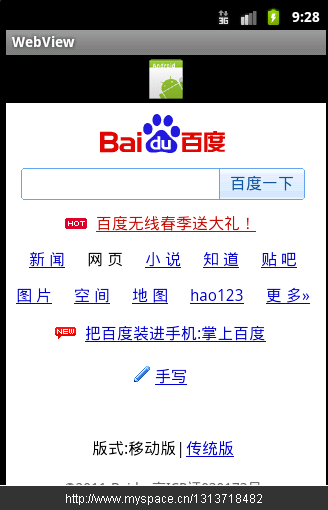
WebView 的使用難度不高,和普通 Widget 幾乎沒兩樣,唯一容易漏掉的是網路權限。以下示範一個搭配 SlidingDrawer 的小例子:抽屜拉開後顯示百度首頁