

編輯:初階開發
想在被窩裡使用電腦,卻不想離開溫暖的床?透過遠端桌面,Android 手機也能成為控制電腦的終端裝置。只要電腦與手機連上同一網路,就能在手機上操作 Windows 桌面。
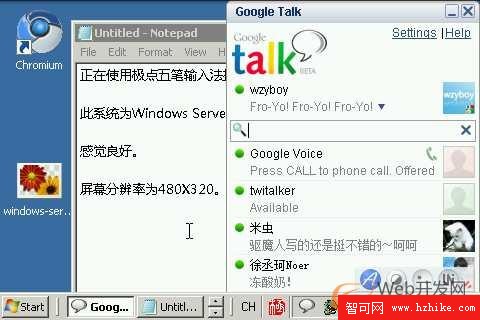
手機端需要安裝支援 RDP 協定的遠端桌面客戶端。早期常見選擇包括 Xtralogic 等應用。裝置效能與 Android 版本影響不大,重點在於網路連線品質與畫面解析度設定。
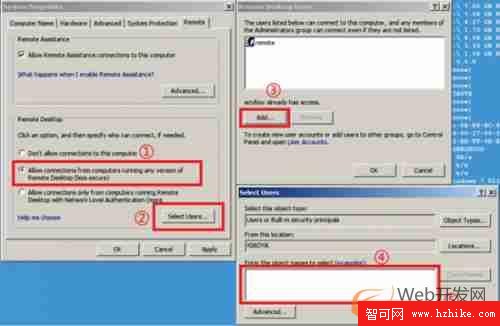
電腦端需要啟用遠端桌面功能。Windows 系統通常內建此功能,只要允許遠端連線,並確認登入帳戶有設定密碼即可。若帳戶沒有密碼,通常無法建立遠端連線。
最簡單的方式是讓手機與電腦處於同一區域網路。可將兩台裝置連到同一路由器,並確認能互相 ping 通。若網路環境允許,也可以透過公網連線,但需要更完整的網路設定與安全考量。
手機解析度通常小於電腦。如果選擇高於手機解析度的遠端畫面,可能需要滑動才能看到完整桌面;若選擇適應螢幕,畫面會完整呈現,但部分電腦程式可能顯示受限。可根據手機螢幕大小與操作需求調整。
遠端桌面傳輸的是畫面與操作訊號,遊戲或程式仍執行在電腦上。因此,即使手機效能有限,也能流暢操作電腦桌面。若想提升體驗,建議使用實體鍵盤或外接輸入裝置。
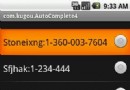 Android 讀取手機通訊錄
在 Android 中讀取通訊錄,主要是透過 ContentResolver 存取 Contacts 的內容提供者。應用程式可以查詢聯絡人資料,並將結果顯示在 ListV
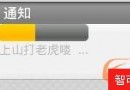 Android 自定義 Notification:做一個帶進度條的通知
Notification 的通知界面可以用自己定義的版面來顯示,不必受限於系統預設的樣式。以下示範一個帶進度條的通知效果,適合下載、上傳這類需要顯示百分比的場景。 主要
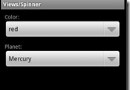 Android ApiDemo 圖形與視圖(五):Spinner、Tab 頁籤與 WebView 入門
本篇是 ApiDemo「Graphics and Views」系列筆記的收尾,涵蓋第 70 到 76 號範例:下拉選單 Spinner、三種不同風格的 Tab 實作、帶切
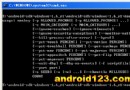 Android 調試工具 Monkey 壓力測試實戰
許多 Android 開發者因為沒有充分測試自己的軟體,導致應用頻頻出現 FC(Force Close)。其實,我們可以借助 Android 固件自帶的 Monkey 工