

編輯:初階開發
Android 模擬器在開發與測試時非常實用。熟悉常見指令,可以大幅提升部署、除錯與資料處理效率。
在模擬器中,可以透過鍵盤快捷鍵切換直向與橫向畫面。常見作法是使用 Ctrl 加 F11 或 Ctrl 加 F12。若要開啟或關閉網路狀態,可使用 F8。
多個模擬器實例之間可以互相通話。只要知道對方模擬器號碼,例如 5554 或 5556,即可在模擬器中撥打。
若要把電腦中的檔案放到模擬器,可使用 adb push。例如:
adb push my_song.mp3 /sdcard/my_song.mp3
若要把模擬器中的檔案複製回電腦,可使用 adb pull:
adb pull /data/data/com.example.android.notepad/databases/note_pad.db note_pad.db
要安裝 APK,可使用:
adb install myapp.apk
若想進入模擬器的檔案系統,可執行:
adb shell
進入後即可使用 ls、rm 等常見 Linux 指令。若需要操作 SQLite 資料庫,也可以先進入 shell,再使用 sqlite3 開啟資料庫檔案。
如果同時啟動多個模擬器,adb 指令需要指定目標裝置,例如:
adb -s emulator-5554 shell
若要列出目前所有裝置,可使用:
adb devices
SQLite 資料庫可以透過 adb pull 複製到電腦,再使用資料庫工具檢視或管理。這對除錯資料結構與測試資料內容很有幫助。
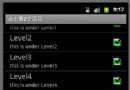 SimpleAdapter 搭配 ListActivity 實作多欄清單
這段時間都在看 Java,Android 放了一陣子,現在回過頭慢慢補。這次要做的是一個圖片加兩行文字的多欄清單。 要達到這個效果,最省事的做法是 ListActivi
 從生活比喻理解 Android 執行緒與訊息佇列
用隧道與汽車理解訊息佇列如果把 Android 的訊息佇列想像成一條隧道,那麼每一輛進入隧道的汽車就像一則等待處理的訊息。在這個比喻裡,先進入隧道的車輛會先離開,這正是先
 Android 開發講義(七):Activity 與 Service 通訊、SurfaceView 計時繪圖
Activity 與 Service 之間的溝通 先執行 ac01: 這個 ac01 立刻啟動 myService,myService 每隔一段時間定時送出數字,畫面上
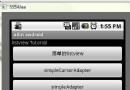 Android ListView 完整指南:三種 Adapter 與自定義列表實作
ListView 幾乎是每個 Android 開發者都會碰到的元件。它以「一項一列」的方式把資料鋪陳出來,列數會隨著資料筆數自動伸縮,不需要我們手動計算高度。本文把 Li