

編輯:更多教學
Samsung Link(三星智能共享)解決的是一個很實際的問題:手機裡的照片、影片要怎麼快速送到平板、電腦或雲端。它支援直接推送到同帳號的其他裝置,也能上傳到網路儲存服務。N9006、N9008、N9002、N9009 等版本都適用。
1. 在待機頁面點擊「應用程式」,選擇「Samsung」。
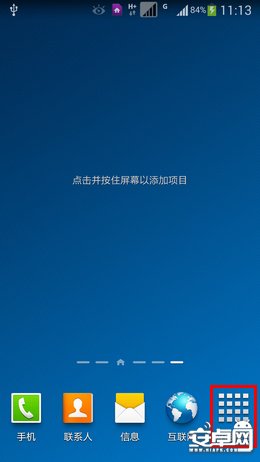
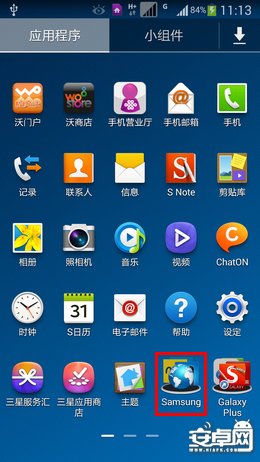
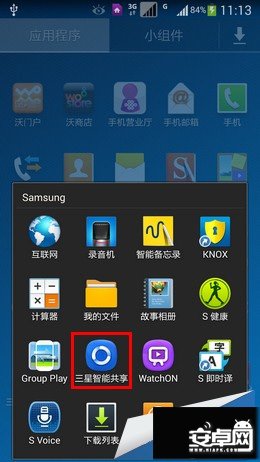
2. 點擊「三星智能共享」。
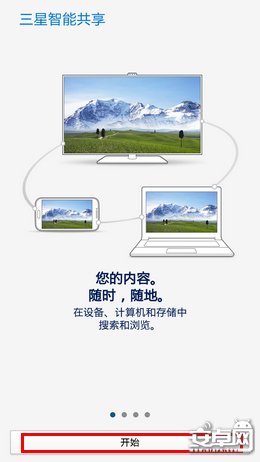
3. 點擊「開始」。
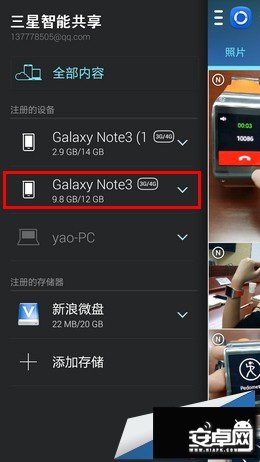
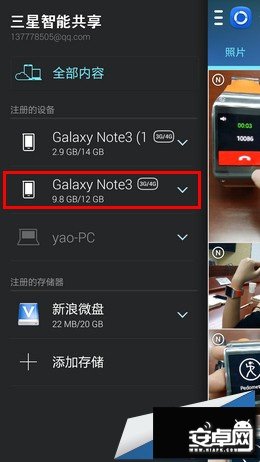
4. 若你的三星帳號下有多個已註冊裝置,請選擇目前使用的這一台,這裡以「Galaxy Note3」為例。
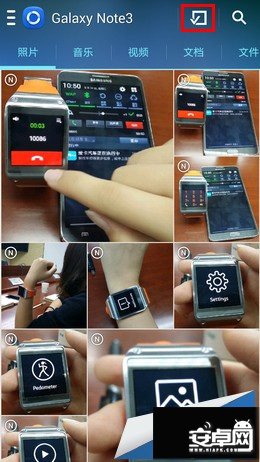
5. 點擊「勾選」圖示,勾選要發送的檔案,然後選擇「箭頭」圖示。
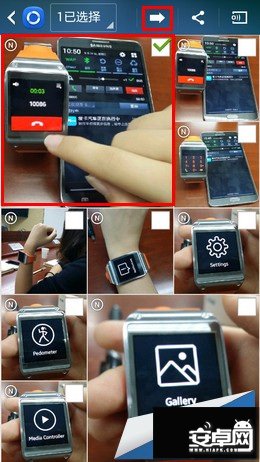
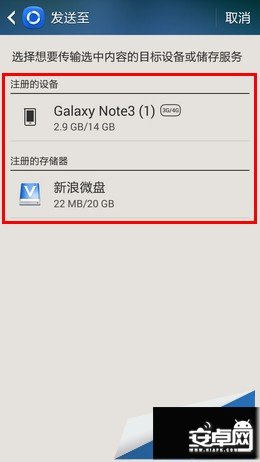
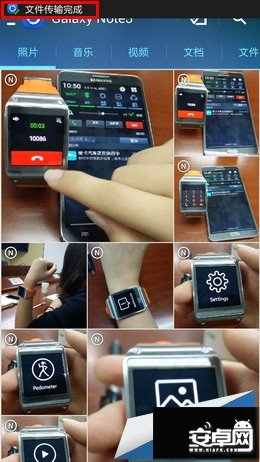
6. 選擇要發送到的裝置,或上傳至網路硬碟,等待傳輸完成即可。
1. 若三星帳號下有多個註冊裝置,同樣先選目前使用的這一台,本例為「Galaxy Note3」。
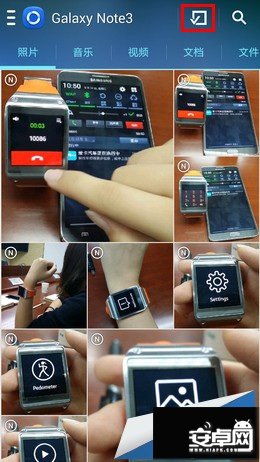
2. 點擊「勾選」圖示,勾選要分享的文件,然後選擇「完成」。
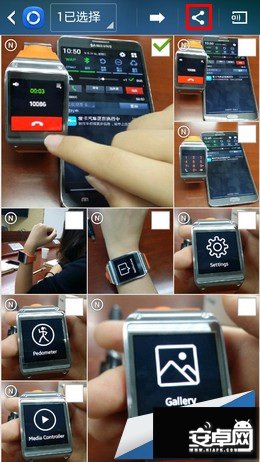
3. 選擇「分享」圖示。
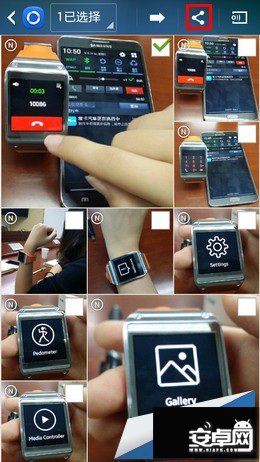
4. 挑選你要的分享方式即可。
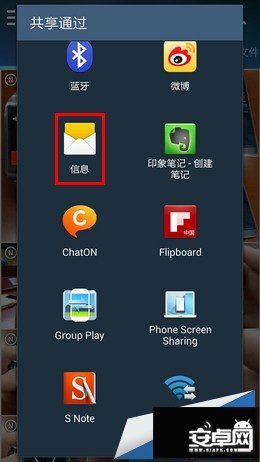
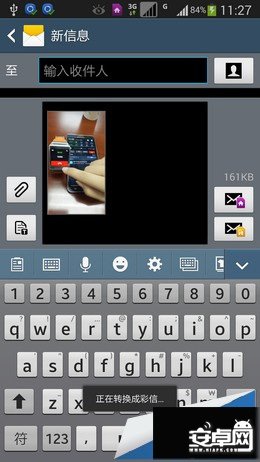
「發送」與「共享」的差別在於目標:前者把檔案推送到你指定的裝置或雲端,本質上是搬運;後者則是產生一個可分享的入口,交給第三方途徑傳出去。若只是要把照片從手機挪到平板上看,用發送最直觀;若要把影片傳給朋友,走分享流程更合適。
使用前提是各裝置都登入同一個三星帳號,且網路連線正常。大型影片上傳時建議改用 Wi-Fi,以免吃掉大量行動流量。
 努比亞Z9 Max智能體感怎麼開?兩步啟用手勢操作
努比亞Z9 Max 內建了不少手勢操作,但預設多半是關閉的,得自己動手打開才會生效。 步驟一:進個性功能 打開努比亞Z9 Max 的【設定】,選擇【個性功能】。 步驟
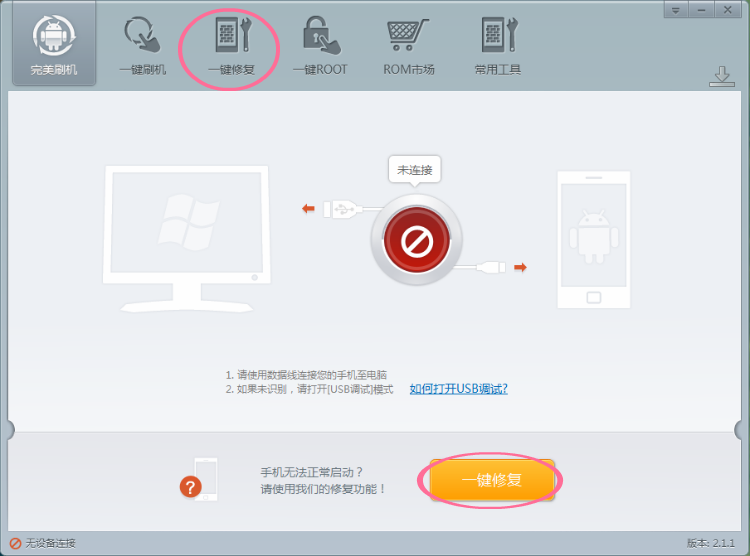 索愛 Xperia mini(ST15i)變磚救援四步驟
ST15i 是 Sony Ericsson 時期的入門小機,變磚之後最常見的困擾是「完全沒反應」。手動救援確實存在風險,但風險高低與工具選擇、操作是否規範直接相關;把該做
 小米 2S 開發者選項怎麼開?打開「顯示版面邊界」一次看懂
想知道 App 的版面到底排在哪裡、有沒有超出可視範圍,「顯示版面邊界」是最直觀的檢查工具。小米 2S 上開啟的方式其實只要兩步。 步驟一:進入開發者選項 從桌面打開「設
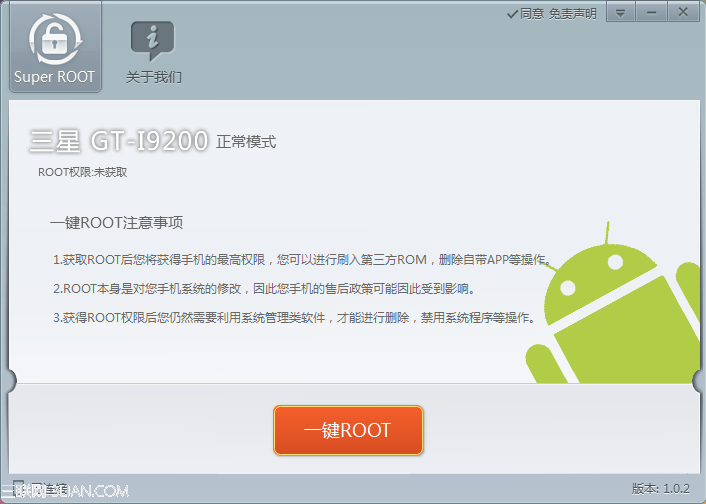 三星 GT-I9200 完美獲取 Root 權限步驟
三星 GT-I9200 可透過完美 ROOT 工具取得 Root 權限。操作前請先安裝工具、保持電量充足並開啟 USB 偵錯。 連線與準備 啟動完美 ROOT,以數據線