

編輯:更多教學
三星 Note3 推出至今已經有一段時間,不少朋友早就把它帶回家了。不過仍有使用者一臉疑惑地問:Note3 到底怎麼截屏?其實這支手機能用的截圖方式不只一種,而且各有適合的使用情境。下面整理了四種實用做法,你可以挑一個最順手的用。
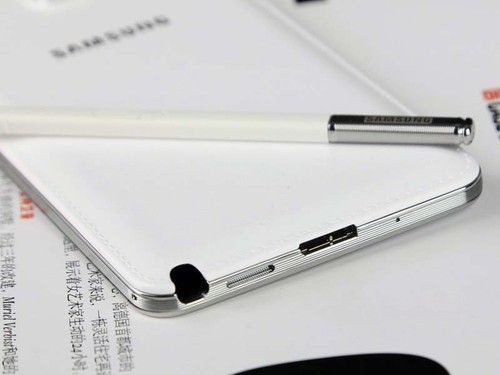
在你想截下的畫面上,同時長按 Home 鍵與電源鍵約兩秒。聽到類似相機快門的「喀嚓」聲,就代表截圖成功。檔案會存進 Pictures 資料夾,下拉通知列也能直接看到縮圖與分享入口。這是最不需要學習成本的方式,任何界面都適用。
按住 S Pen 筆身側邊的按鍵不放,再用筆尖在螢幕上圈出你要的範圍,抬手即完成截圖。這就是三星當年主打的「任意截圖」功能,優點是可以只擷取畫面的一部分,不必事後再裁切,畫重點、留簽名都很方便。
如果你已經刷了第三方 ROM,可以直接長按電源鍵喚出關機選單,從中選擇「截圖」即可。這個做法的好處是單手就能完成,不必同時按兩個鍵,但原廠系統通常沒有這個選項。
也可以借助電腦上的手機管理軟體,例如 91 手機助手、騰訊手機管家、豌豆莢等。手機以 USB 連上電腦後,工具內建截圖功能,點一下就能擷取畫面並直接存到電腦,適合需要大量截圖或要收進教學文件的人。
以上就是 Note3 的四種截屏方式。日常使用推薦實體鍵組合,需要局部擷取時用 S Pen,其餘依情境挑選即可。
 iuni OS 開啟虛擬按鍵設定教學(需 Root)
iuni OS 預設使用實體式或系統內建的導航呈現方式,若想改為在螢幕上顯示虛擬按鍵,可以透過修改系統設定檔來實現。以下為完整步驟。 前置條件 手機必須
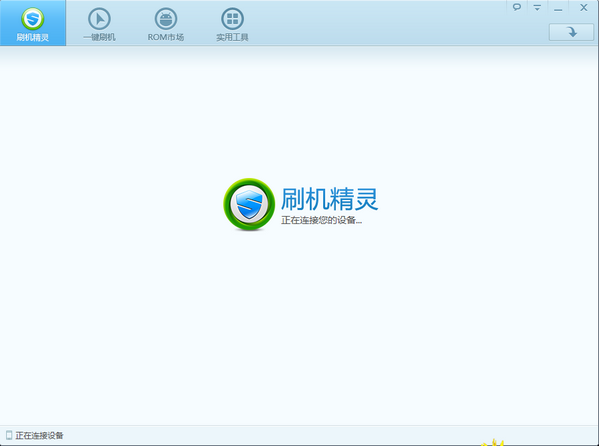 一鍵刷機精靈使用教學:從驅動到刷機
刷機精靈是一款早期的Android一鍵刷機工具,主打讓不熟悉刷機流程的用戶也能快速更換ROM。它整合驅動安裝、ROM下載、備份還原與刷機操作,對入門者相當友善。基本準備先
 安卓鎖屏密碼忘記怎麼辦?三種常見解法與風險
忘記安卓手機的鎖屏密碼確實很麻煩,但仍有幾種常見處理方式。操作前請確認這是你自己的裝置,並盡量先備份重要資料。 ADB 方式 若手機先前已開啟 USB 調試,且電腦已安裝
 Android 4.3真的不需要Root了嗎?安全與權限爭議解析
Android 4.3 強化安全機制,限制權限提升。部分社群人士認為,備份、防火牆、DNS 管理與內核微調等功能,未來可透過官方 API 完成,不一定需要 Root。 支