

編輯:更多教學
想讓程式碼區更好讀,字體與配色是兩個最直接的抓手。以下是完整流程。
在選單中找到 File → Settings → Editor → Colors & Fonts → Font。你會發現 Android Studio 預設的 Scheme 不允許直接修改字體。
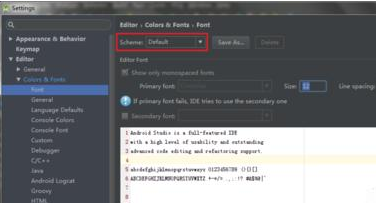
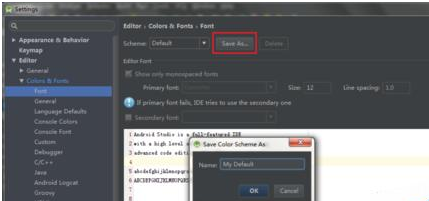
這時要點擊「Save as」新增一份 Scheme,它以目前方案為基礎,之後你可以自由調整字體、字級、行距與程式碼配色。按下 OK 後,字體大小就能改了。
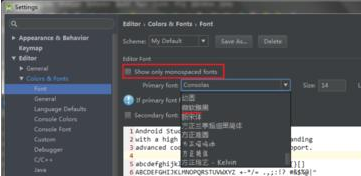
如果下拉清單裡的字體選項少得可疑,明明本機裝過的字型卻沒出現:
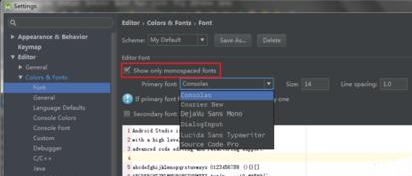
把紅框中的勾選拿掉就可以了。
如果覺得目前的配色看起來不夠舒服(以 Java 編輯區為例):
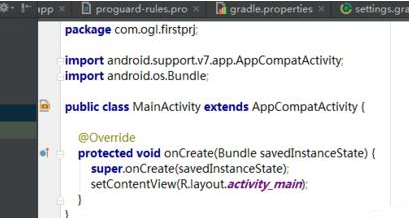
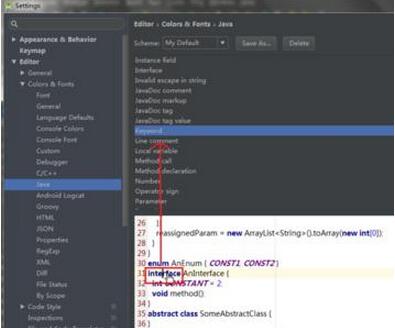
進入 Colors & Fonts → Java,點擊想修改的程式碼元素,對應的類型會被選中。例如「interface」屬於「keyword」類型,右側就是該類型的設定區。
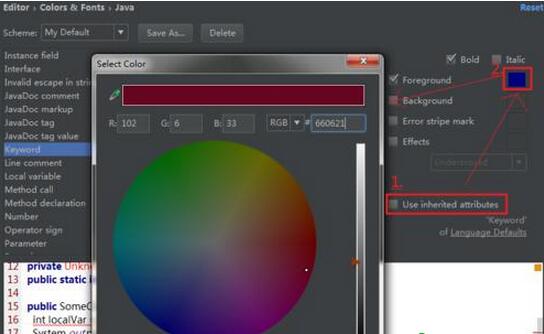
改色前,請先取消勾選「Use inherited attributes」,否則顏色不會套用。接著點擊色塊,在跳出來的選色視窗中挑選並按 Choose 確認。
回到 Java 編輯區,配色就會如你所願地更新。
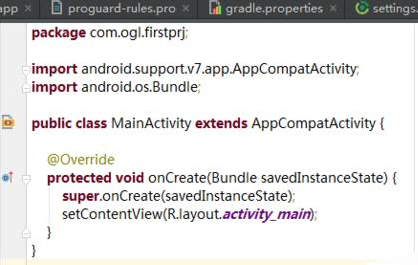
小提醒:配色建議以對比舒適為原則,註解盡量別調得太暗,否則夜間閱讀反而更吃力。
 安卓手機亮度自動調節怎麼設定與關閉
自動亮度本意是保護眼睛,但在某些情境反而幫倒忙:晚上關燈看小說,螢幕卻被調到最亮;正午在陽光下,畫面又暗得看不清。這時候手動控制會更合適。 操作路徑:進入手機【設定】,在
 三星 i9100 購機驗機完全指南
1. 出廠日期查詢:進入撥號輸入 *#197328640# 進工程模式;點菜單鍵再點 Key Input 輸入 2;再點菜單鍵點 Key Input 輸入 2;再點菜單
 迷你果凍豆小遊戲:Android 系統彩蛋大揭秘
如何開啟彩蛋進入設定 → 關於手機,連續點擊系統版本欄,即可觸發隱藏動畫。Android 4.1 Jelly Bean會出現紅色果凍豆,觸摸可看到笑臉;長按可進入互動式果
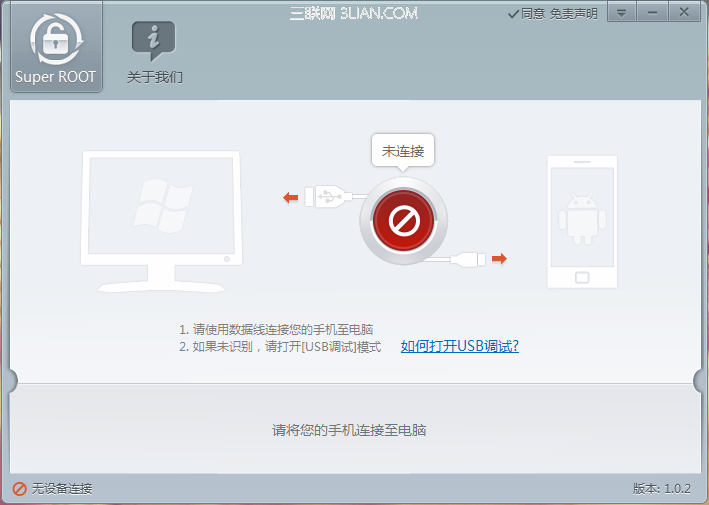 三星 i879 電信版三步 Root
三星 i879 可透過一鍵 Root 工具取得權限。取得權限後,可進一步精簡內建應用與調整系統。準備下載工具,保持開機,電量 50% 以上,開啟 USB 調試。執行啟動工