

編輯:更多教學
Android 5.0 鏡像 missing system.img 錯誤解決方法
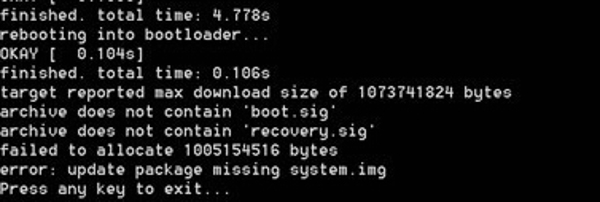
這個報錯的根源,是 Google 發布鏡像中附帶的「flash-all.sh」腳本存在問題,導致用戶沒法靠雙擊腳本一口氣刷完。繞過它、改用手動命令即可。下面跟著操作。
先解壓 Android 5.0 鏡像,你會看到 4~6 個 img 文件,建議統一放在同一文件夾便於操作。
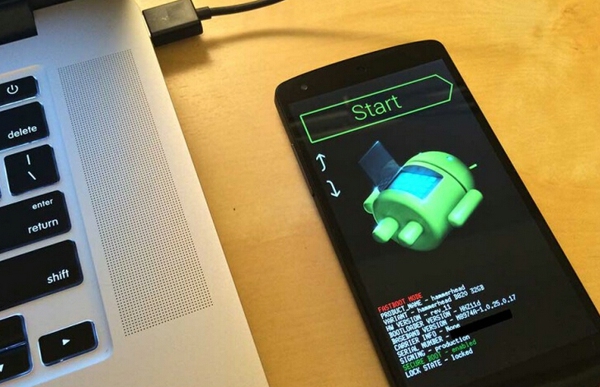
手機關機,同時按住電源鍵與音量下鍵進入 fastboot 模式。
打開命令行,切換到鏡像解壓目錄(例如目錄在 C:\android,則輸入「pushd C:\android」),依次執行:
fastboot flash bootloader <文件名>.img
說明:各機型的 bootloader 與 radio 文件名不同,請替換為實際文件名。若設備為手機或支持移動網絡的平板,還需刷入 radio:
fastboot flash radio <文件名>.img
fastboot reboot-bootloader
重啟完成後,按順序刷入 recovery、boot、system:
fastboot flash recovery recovery.img
fastboot flash boot boot.img
fastboot flash system system.img
Nexus 9 用戶還需額外刷入 vendor 鏡像:
fastboot flash vendor vendor.img
fastboot flash cache cache.img
fastboot flash userdata userdata.img
強烈建議執行此步,以免刷完後系統因緩存或其他殘留問題無法正常工作。此操作會清空數據,請提前備份。
fastboot reboot
 魅族M8刷Android系統圖文詳解,雙系統暢玩安卓
一、刷機前的準備:進入M8設定→備份和恢復,這步一定要做,否則刷機若有後果請自行負責。二、進入設定→USB端口,選「U盤模式」。三、下載Android固件與mdroid.
 安卓手機如何關閉撥號按鍵音效
撥號時每一個數字都伴隨一聲「嘀」,在安靜的辦公室或夜裡臥室裡格外刺耳。這個音效可以關掉,而且步驟很短。 1)打開手機「設置」,在「無線與網絡」分類下找到並點擊「通話設置
 OPPO R9s Plus 怎麼插卡?SIM 卡型與裝卡圖文步驟
OPPO 近日發表 R9 的升級版 R9s 系列,包含 R9s 與 R9s Plus。有朋友問 R9s Plus 怎麼插卡、該用哪種 SIM 卡?下面把網路制式、卡型與裝
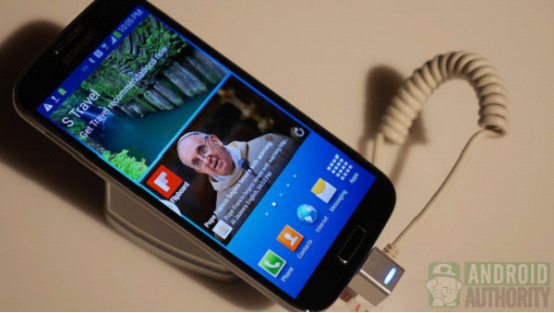 三星 GALAXY S4 已被成功 Root 目前僅八核版本適用
三星 GALAXY S4 已在多個市場提前開放預購,再過幾週,首批買家就能親手把玩這台年度旗艦。而對喜歡折騰系統的玩家來說,還有一則更振奮的消息:國外社群已經把 GAL