

編輯:更多教學
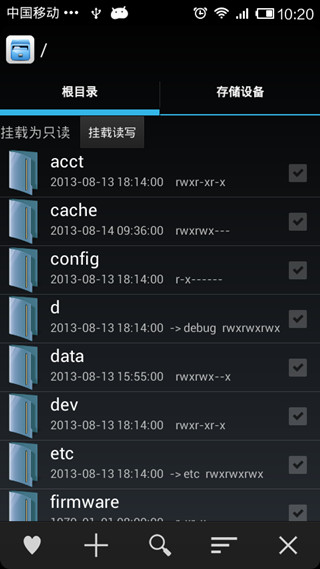
Root Explorer 是 Android 平台上的一款文件管理器,與同類軟件相比,它最大的特點是具備系統級操作能力——擁有 Android 系統的最高權限,因此可以刪除或替換系統中自帶的應用程序與文件。對於想卸掉預裝軟件、替換系統資源或者做刷機準備的人來說,這是必備工具。
除了特權訪問,常規文件管理能力它並不缺:新建文件夾、查看與編輯文件、備份、執行腳本、安裝軟件包,同時支持搜索功能,在手機上找文件很方便。
1、啟動 Root Explorer 後,確認已成功獲取最高授權(首次使用會彈出 su 授權請求)。
2、進入 /system/app 目錄,這裡存放著系統集成的應用。
3、點擊左上角的「Mount as R/W」(或 Remount as R/W)獲取讀寫權限。/system 分區默認是只讀掛載的,不解除就無法刪改。
4、長按需要刪除的軟件名,在彈出的菜單中執行刪除、重命名、複製、移動等操作。
5、操作完成後,記得點擊「Mount as R/O」把分區改回只讀,避免後續誤操作。
apk 與 odex 要成對刪除。Android 為了提升啟動速度,會把部分應用的字節碼預編譯成 odex 文件,與 apk 分開存放。刪除時必須把這兩個文件一起清掉,例如刪除谷歌地圖,就要同時刪除 GoogleMap.apk 和 GoogleMap.odex。只刪一個會留下孤兒文件,可能導致系統開機時反覆嘗試加載而變慢,甚至卡住。
刪之前先備份。把要刪的文件複製到外置存儲或其他目錄留一份,比事後到處找同名文件靠譜得多。系統應用一旦被刪,普通情況下無法通過應用商店重新安裝,只能重刷固件恢復。
可以刪的通常是運營商定製應用、廠商推廣軟件、第三方輸入法、多餘的主題與壁紙包這類純用戶層組件。
不要碰的包括:核心服務類(Google Play 服務、DownloadProvider、包管理器)、桌面啟動器(Launcher,刪了會沒有主界面)、輸入法(如果刪掉了當前正在用的唯一輸入法,重啟後無法輸入任何文字)、以及各類provider 組件。判斷方法很簡單:不確定用途的,先備份再移出去,而不是直接刪除——移出 /system/app 相當於禁用,出問題還能移回去。
更穩妥的替代方案是使用「禁用」功能。Android 4.0 之後的系統支持在設置的應用管理裡禁用預裝應用,效果與刪除接近(應用不再運行、不佔內存),但隨時可以恢復,風險低得多。除非確實需要騰出存儲空間,否則不必動用文件管理器去刪。
 小米 MIX 為什麼這麼受歡迎?全面屏設計如何精準命中痛點
小米 MIX 官方售價為 3499 元與 3999 元,但黃牛價曾一度炒到萬元,目前則平穩落在 4000~6000 元區間。作為一款國產手機,它憑什麼在市場上造成如此大的
 4G 已經不夠看?三星 5G 技術下載速率上看 10Gbps
根據韓聯社的消息,三星已經成功研發出 5G 核心技術,下載速率將可達到 10Gbps,而 5G 網路預計會在 2020 年前開始推廣。 三星表示,他們利
 Android 5.0 信號圖標出現驚嘆號的應對小技巧
升上 Android 5.0 後,狀態欄信號旁掛著一個惱人的驚嘆號?可以試試這個流傳頗廣的土法煉鋼法。 打開應用後點選「設為小狐狸中國」,接著開啟飛行模式,最後再關掉飛行
 EMUI 5.0 支援哪些手機?華為 EMUI 5.0 升級適配名單整理
華為一口氣發表了 Mate 9、Mate 9 Pro 與 Mate 9 保時捷設計版三款旗艦,首發自家麒麟 960 處理器,並配備二代徠卡雙鏡、曲面螢幕與號稱 18 個月