

編輯:更多教學
谷歌的 Android 系統正在成為最受歡迎的手機平台之一,而它受歡迎的重要原因之一就是高度可自定義——換壁紙只是其中最基礎的一項。與其去網上翻別人做好的圖,不如動手做一張真正屬於自己的。
1、一張你喜歡的圖片
2、圖片編輯器(Photoshop、GIMP,手機上的各類修圖應用也可以)
3、你的 Android 手機
這是整個流程裡唯一有技術含量的環節。Android 的桌面由多個屏幕頁面橫向拼接而成,壁紙會橫跨所有頁面,所以實際需要的圖片寬度是屏幕分辨率的兩倍左右,高度則不變。
以分辨率 320 × 480 的 G3 為例:高度保持 480,寬度取兩倍即 640,因此適配 G3 的壁紙尺寸是 640 × 480。按這個規律可以推算任何機型——兩倍寬 × 高。
下面列幾個當時的大眾機型:
1、HTC Dream G1、HTC Magic G2、HTC Hero G3、HTC MyTouch:需要 640 × 480(寬×高)的圖片。
2、摩托羅拉里程碑:需要 960 × 854(寬×高)的圖片。
3、Nexus One:需要 960 × 800(寬×高)的圖片。
4、其他機型:兩倍寬 × 高。
不確定自己手機分辨率的話,在 設置 → 關於手機 → 屏幕 相關信息裡能看到,或者用手機規格查一下。
下面以 G3 為例。準備一張想用的圖片,如果尺寸不合適,用圖片編輯器調整到目標大小後保存。
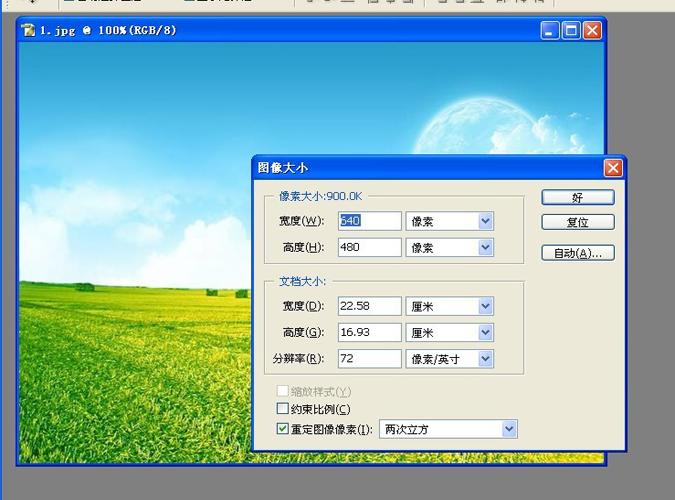
把圖片編輯為所需的 640 × 480 尺寸。

調整後的 640 × 480 壁紙。這裡有個小技巧:因為壁紙會橫跨多屏,把畫面主體放在圖片正中央,左右兩側留出相對次要的內容,這樣無論用戶停在哪一屏,視覺重心都不會跑偏。直接拉伸變形會讓畫面失真,優先考慮等比縮放後裁切。
把做好並保存的圖片傳到手機裡,在首屏選擇照片打開,通過菜單或右上角的「設置為壁紙」選項完成設定。系統會提供一個裁切框讓你調整顯示區域,這時候可以微調位置,讓關鍵部分落在主屏上。
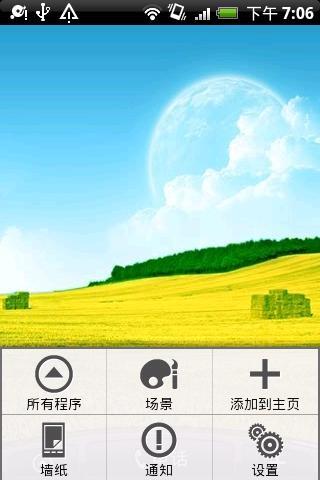
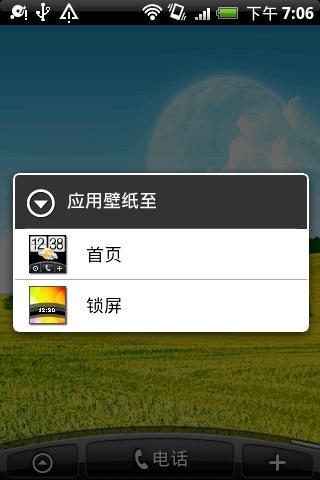
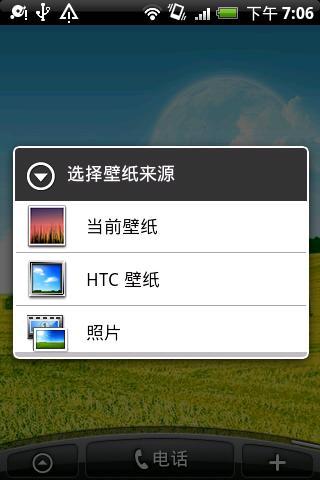
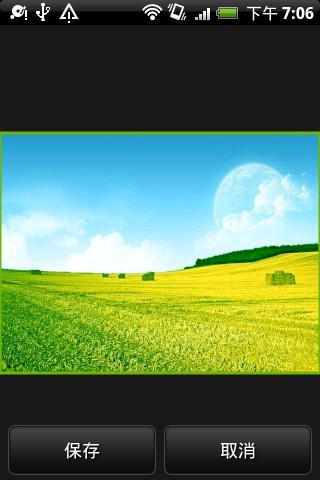
做好之後左右滑動幾屏看看效果,哪裡需要再修就回去調整。幾次之後你會發現,自己做的壁紙永遠比隨便找的更合適——畢竟尺寸、構圖、色調都是照著自己的眼睛定的。
 錘子M1拍照效果怎麼樣?IMX318鏡頭實拍分析
錘子M1/M1L採用索尼IMX318,官方稱為全新旗艦傳感器。IMX318物理尺寸更大,錄影幀率優於IMX298,但2300萬高像素使單像素約1微米。M1具備三種對焦與兩
 魅藍5怎麼開通VoLTE?魅藍5 VoLTE啟用與關閉教學
新上市的魅藍5跟上了時代腳步,同樣支援VoLTE高清語音通話。這項技術目前仍是新功能,相信後續國產手機會陸續到位。想在手機上實際用上這項服務,前提是先在手機裡把它打開。那
 索尼 LT26i(Xperia S)救磚教學:把系統拉回官方狀態
LT26i 刷成磚的徵狀很好辨認:完全無法使用、按電源沒反應、電池拔下再裝回來狀態一樣、接電腦或充電器也毫無動靜。看到這些現象,多數人第一反應是四處搜尋救援方法,但其實一
 怎麼控制安卓應用的權限?從原理到實用工具一次看懂
Android的開放性讓使用者能自由安裝應用,但也因此需要更了解權限控管。本文整理Android權限的基本概念、風險與常見控制方法。為什麼Android會列出權限?相比封