

編輯:更多教學
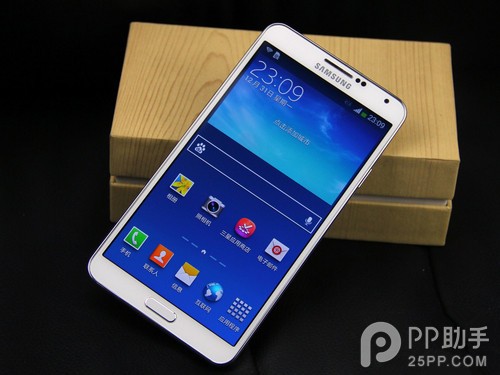
把三星Galaxy Note 3刷機這件事,對老手來說是閉著眼睛都能走完的流程,但對剛入門的朋友而言,光是「 Odin 」「 CWM 」「 Recovery 」這幾個名詞就夠勸退了。以下這份整理,就是寫給完全沒動過手的新手看的,照著順序做,一步一步來。
1. 整個刷機流程需要在 Windows 環境下完成,請先準備好一台電腦與一條品質良好的傳輸線。
2. 刷機本質上是高風險操作,任何環節出錯都可能造成無法開機。請務必自行評估,因刷機所衍生的任何後果需由使用者承擔。
3. 本文內容整理自網路上的公開教學資源,僅供參考。
第一步,下載對應的 ROM 安裝包。請依自己的機型(型號)挑選,不要拿錯版本。若你先前已經下載過最新包,直接沿用即可,不必重複下載。
第二步,檢查電量與儲存空間。建議電量在 50% 以上,並把刷機包放到手機 /sdcard 根目錄,重新命名為 lidroid.zip。熟練的人不必改名,只要進到 CWM Recovery 時找得到檔案就行。
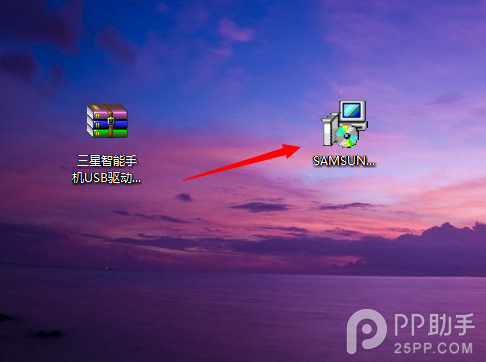
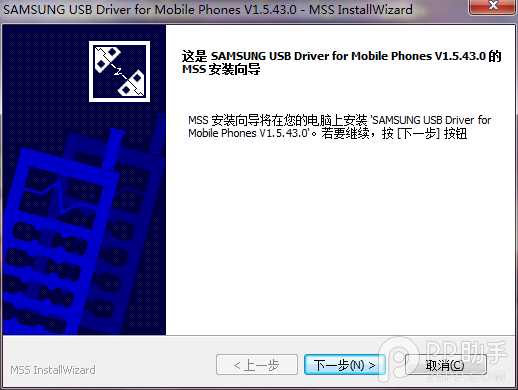
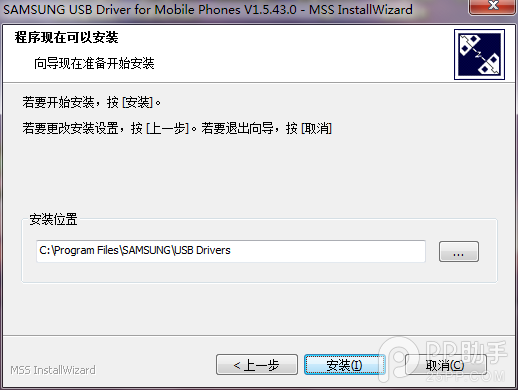
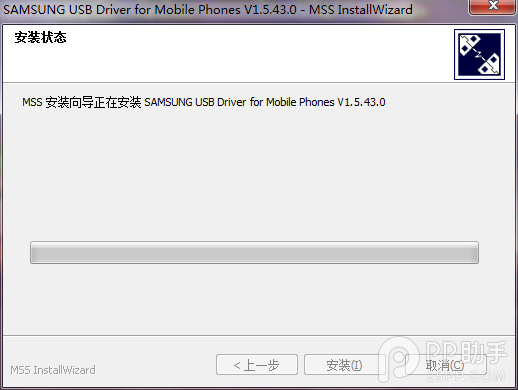
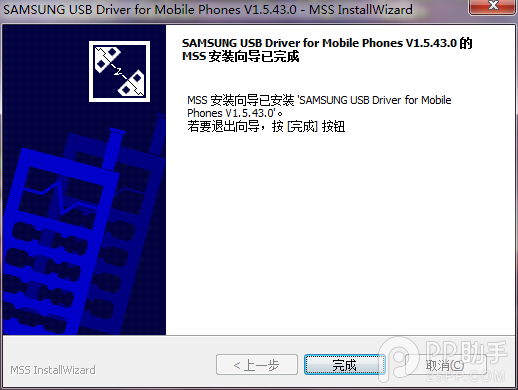
第三步,安裝三星 USB 驅動。雙擊下載回來的驅動安裝檔,依精靈提示按下一步即可。若電腦早已裝過,直接跳到下一步。
第四步,準備 CWM Recovery。如果機器上已經有第三方 Recovery,這一步可以跳過;沒有的話,一樣要依機型下載對應版本。
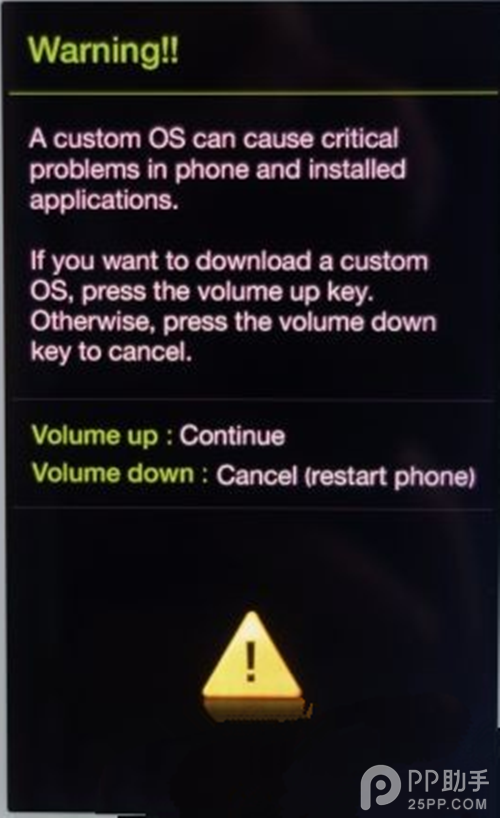
先把手機徹底關機(長按電源鍵,在跳出視窗中選擇「關機」),接著同時按住 音量下 + Home + 電源,出現警告畫面後放開,再按一次音量上鍵確認。
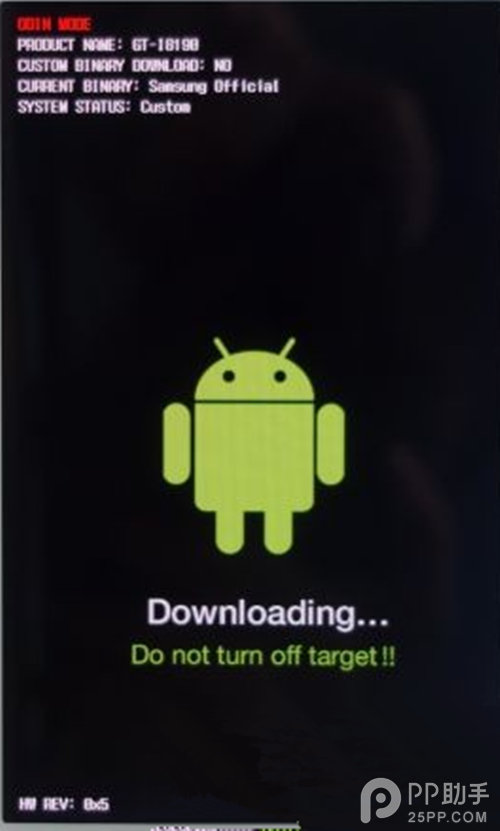
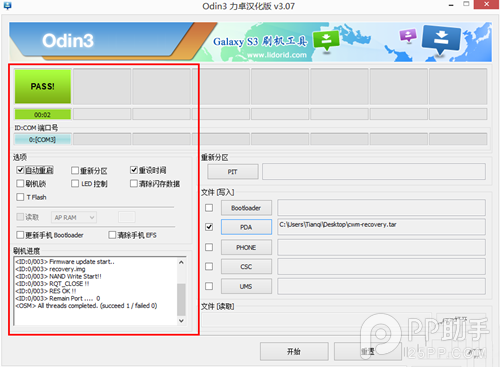
1. 執行下載回來的 Odin 工具。
2. 勾選「自動重啟(Auto Reboot)」與「重置時間(Reset Time)」兩項。小提醒:第一次刷 CWM Recovery 的人,建議先把自動重啟取消勾選。
3. 點擊 PDA 按鈕,選取剛才下載的 CWM Recovery 檔案。
4. 用傳輸線把手機接上電腦。Odin 左上角原本顯示的紅色連接埠編號若變成藍色(或黃色),代表電腦已成功辨識手機。
手機完全關機後,同時按住 音量上 + Home + 電源,即可進入 Recovery 模式。
在 Recovery 選單中選擇「從 /sdcard 讀取刷機包」,接著找到第一步放進去的 lidroid.zip 並確認。
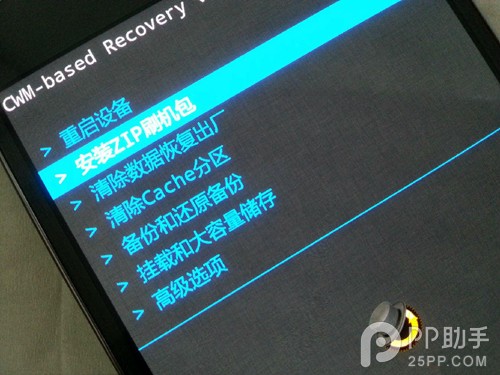
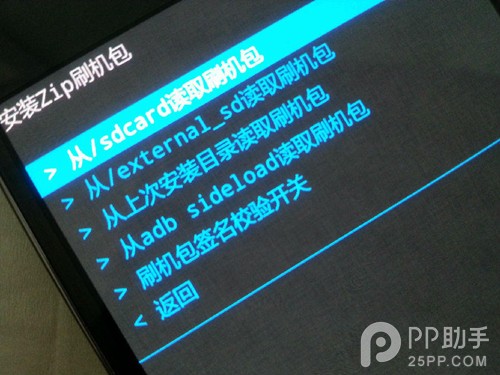
依畫面上的選項勾選你要安裝的元件,按下安裝,完成後重新開機。看到全新的開機動畫,恭喜你,新系統已經進駐你的 Note 3 了。
 蘋果刷機助手圖文教學:查詢SHSH與一鍵刷機
蘋果刷機助手是一款整合SHSH查詢、備份與刷機功能的工具,操作方式相對直觀,適合不熟悉複雜刷機流程的用戶。使用前仍建議先備份資料,並確認自己的裝置型號。安裝與連線首先下載
 如何將 Outlook 與 Android 日曆同步
想實現這個目的,如果不是直接用 USB 連接電腦與手機(天天這樣同步,相信沒人願意),就必須借助一個中間媒介為兩者搭橋,充當臨時的儲存中轉站,而這個媒介就是 Google
 紅辣椒Note5怎麼樣?售價與配置參數一覽
小辣椒近日發布了一款新機「紅辣椒Note 5」,從命名到外觀設計再到配置規格,幾乎是直奔魅族剛推出的魅藍Note 5而來,而且售價還敢定得更高。那麼紅辣椒Note5究竟怎
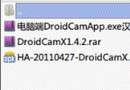 手機變身電腦攝像頭:DroidCamX 完整使用教學
不少桌上型電腦都沒配備攝像頭,想視訊聊天時就格外不便。然而,手機的鏡頭往往比外接的 USB 攝像頭還要清晰!其實透過一些軟體,就能用 WiFi 把 Android 手機瞬