

編輯:更多教學
在各式非官方 Android 2.2 自製 ROM 中,例如摩托羅拉 Milestone、HTC Desire 與 HTC Magic 等機型,往往會出現部分功能無法正常運作的狀況,像是 Wi-Fi 連不上、拍照出現花屏等。這些問題多半源自自製 ROM 的驅動尚未完善。所幸近日有玩家實測,HTC Desire 在 Android 2.2 下的 USB 與 Wi-Fi 已能正常使用,以下就分享具體的設定方式。
本次測試採用中國聯通 WCDMA 網路,完整驗證了 Wi-Fi 熱點功能,可正常使用。
步驟一:進入「設定」,開啟「Wi-Fi 便攜熱點」功能。
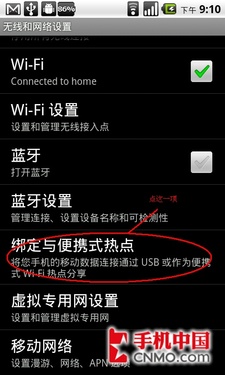
HTC Desire Android 2.2 Wi-Fi 熱點設定截圖
步驟二:此時會發現手機原有的 Wi-Fi 連線自動中斷,同時行動數據連線被啟用。確認開啟成功後,進入 AP 設定。
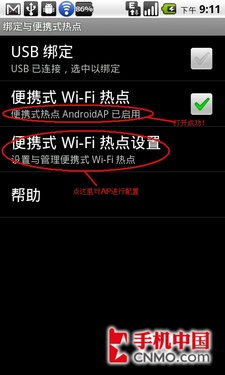
HTC Desire Wi-Fi 設定截圖
步驟三:如圖所示,狀態列上的藍色小圖示即為 Wi-Fi AP 的標記。接著就能設定 SSID 與密碼。
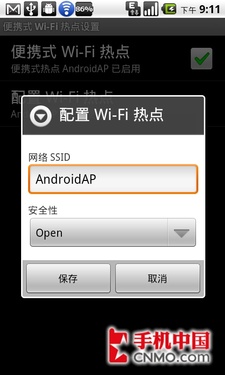
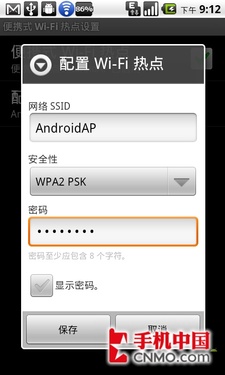
HTC Desire Android 2.2 Wi-Fi AP 設定截圖
步驟四:輸入密碼並儲存,至此 Android 2.2 手機上的 Wi-Fi 熱點功能便設定完成。
1. 在 PC 端搜尋無線網路,可成功搜尋到剛才設定的熱點。
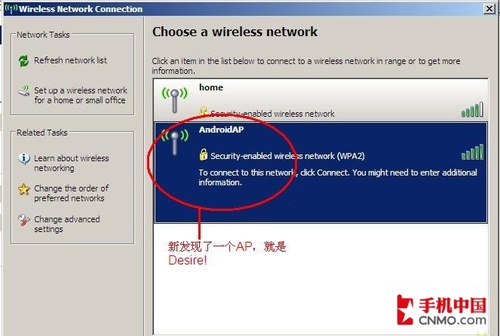
PC 成功搜尋到 HTC Desire Android 2.2 設定的 Wi-Fi 熱點
2. 搜尋到 AndroidAP 後,點擊連線並輸入手機上設定的密碼。
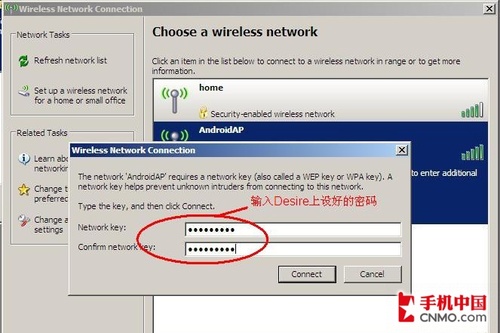
PC 連接手機 Wi-Fi 熱點截圖
3. 如下圖,正在透過 Desire 取得 IP 位址。
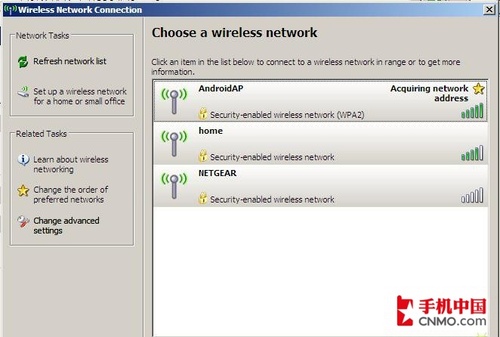
PC 連接手機 Wi-Fi 熱點取得 IP 位址截圖
4. 出現「Connected」即代表已成功連線。
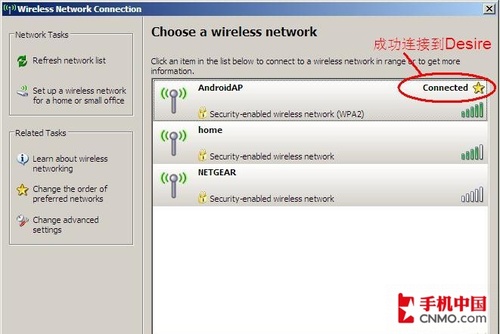
PC 透過手機 Wi-Fi 熱點正常連線截圖
5. 使用「ping」指令測試,連線正常。
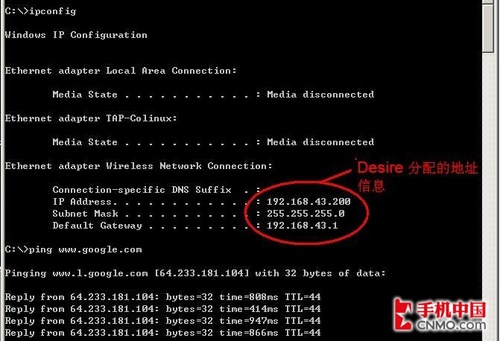
PC 連線 Desire 的 Wi-Fi 熱點驗證截圖
整體設定過程相當簡單,實測開啟網頁的速度也頗快,適合所有有此需求的玩家。不過需注意流量消耗可能稍大;對使用聯通 3G 的用戶而言尚在可接受範圍,若使用中華電信 2G 卡,應急使用尚可,但開啟網頁會較慢。
 Motorola RSD Lite 刷機工具使用教學
本文以摩托羅拉(MOTO)的 RSD Lite 刷機工具為例說明流程。示範用的版本較舊,但新版的介面與操作邏輯基本相同,可以對照參考。 1. 先把電池充飽,並備份好聯絡人
 三星 I9100 取得 Root 權限圖文教學:新手也能照做
不少 Android 新手並不清楚三星 I9100 該怎麼取 Root。以下用圖文把每個環節交代清楚。 準備階段 1. 下載並安裝 odin3 v1.85。 2. 下載並
 不用重設原廠也能移除 Google 帳號的做法
想換掉或刪除手機裡現有的 Google 帳號時,系統往往只丟出一句「必須恢復原廠設定才能移除」。如果不想把資料全部清空,就需要走 Root 後手動處理帳號相關元件的路。
 Android L 與 4.4 界面截圖對比:Material Design 差在哪
谷歌在 I/O 大會上發布了全新的 Android L,界面變化的幅度是近年來最大的一次:徹底扁平化,增加了不少實用功能,把 ART 設為首選運行環境,並支持 64 位。