

編輯:更多教學
X10是不少人的第一台Android手機,也因此在Root這件事上特別容易踩坑——尤其驅動沒裝好,後面全都白忙。以下流程以SuperOneClick為工具,從驅動確認一路寫到權限驗收。
1. 開啟USB偵錯:進入「設定 → 應用程式 → 開發」,勾選「USB偵錯」,跳出確認視窗時按確定。
2. 接上數據線,手機會跳出三個選項(連接手機、安裝PC Companion、僅充電),這裡「什麼都不要選」,直接按返回鍵即可。
3. 在「我的電腦」上按右鍵 →「內容」→「硬體」→「裝置管理員」,如果看不到對應裝置,代表驅動還沒裝。
4. 下載並安裝PC Companion套件,過程中若提示安裝MTP元件可以直接跳過。
5. 驅動裝好後退出PC Companion,拔線並先把USB偵錯關掉。
取得SuperOneClick後解壓縮備用。
1. 再次接上手機,一樣三個選項都不要選,按返回鍵。
2. 進入「設定 → 應用程式 → 開發」,此時你會看到USB偵錯項目,但請先「不要勾選」,這一步很關鍵。
3. 執行SuperOneClick。若程式無法啟動或報錯,請安裝Microsoft .NET Framework;Windows 7通常已內建,而Windows 7與Vista需以「管理員身分」執行(右鍵選擇)。接著點擊Root。
4. 當畫面出現「WaitForDevice」字樣時,這才把手機上的USB偵錯勾選起來,並在跳出視窗中按確定。
5. 程式會開始進行Root,等到出現「YourDeviceIsRooted!」一類的成功訊息即完成。
最後只需安裝一個Superuser應用來管理授權請求,整個流程就齊全了。
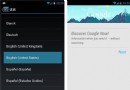 Android 4.1如何啟用Google Now?
Android 4.1 Jelly Bean 發表後,Google Now 一直是關注焦點。與 iOS 上的 Siri 相比,它的實用性其實更強——Google 沒有把重
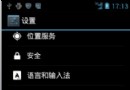 甜辣椒刷機:恢復出廠設定的兩種方式
恢復出廠設定會清除手機內的資料與個人化設定,執行前務必備份。若只是暫時卡頓,不一定需要立即重置。 從設定恢復 進入「設定-備份與重置-恢復出廠設定」,依照提示確認即可。
 關掉拍照咔嚓聲:安卓無聲拍照設定教學
場景不允許出聲時,快門音往往最讓人尷尬。以下示範如何讓拍照完全靜音(需 Root 權限)。 事前準備 1、手機必須已 Root。 2、下載並安裝 RE 檔案管理器。 操作
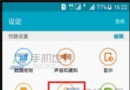 三星S6固定窗口如何開啟
三星 S6 的「固定視窗」可以鎖住單一應用,避免朋友借用你的手機時隨意翻閱其他內容,借完再解除即可。 設定路徑 開啟「設定」,點進「鎖定螢幕與安全性」,再往下找到「其他安