

編輯:更多教學
雲服務、在線影片、社交網絡,這一連串的智慧手機應用都需要網絡功能,如果你身處非 Wi-Fi 環境,就會使用數據流量。雖然大部分用戶都辦了數據流量套餐,但對繁雜的網絡應用來說可能並不夠,一旦超出,就得面對高額的話費帳單。所以我們不妨用一些小技巧來限制 Android 設備的流量消耗,以下便是 11 個小竅門:
1、選擇僅在 Wi-Fi 環境下升級應用
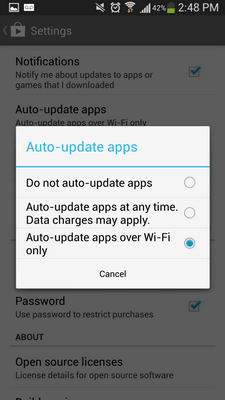
在 Google Play 商店中,可進入設定,將自動更新規則選為「僅在 Wi-Fi 環境下自動更新」。除了 Google Play,很多第三方應用商店也具備此功能。
2、配置應用程式數據設置
很多時候,應用程式為了給你流暢的網絡體驗,會在後台不斷更新,因此也十分消耗流量。好在這些應用程式的設定中,通常都有「在 2G/3G 網絡下不下載」的選項,開啟即可。
3、限制後台數據
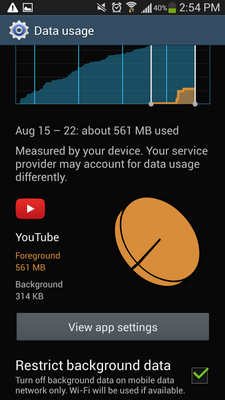
即使限制了一些應用的預先下載服務,它們仍會進行背景數據的發送或接收。我們可以在「設定」—「數據」中查看哪些應用在偷偷傳輸數據,選擇「限制背景數據」即可。
4、善用緩存服務
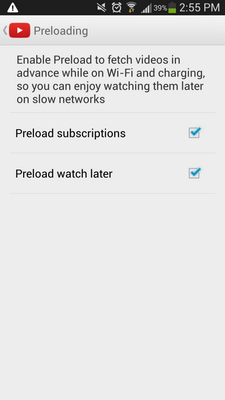
很多在線影片軟體都提供緩存或預載服務,在 Wi-Fi 環境下把影片緩存到本地,就能在沒有網絡的環境下觀看,十分省流量。
5、在 Wi-Fi 環境下下載文件
通常只在 Wi-Fi 環境下下載音樂、影片等大文件,不要使用蜂窩數據連接下載。
6、使用地圖的離線緩存功能
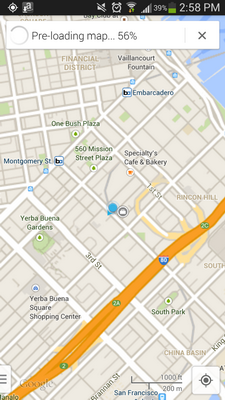
谷歌地圖需要依賴網絡,不過最新版已允許你離線緩存地圖。去到陌生環境時,不妨先在 Wi-Fi 環境下下載該區域的離線地圖。
7、調節同步功能
登錄谷歌帳戶後,預設會同步一切內容,包括照片、應用程式數據等。我們可將其設置為手動同步來省流量:進入帳戶設定介面,選擇同步選項與帳戶,關閉一些不需要同步的內容即可。
8、暫時關閉同步功能
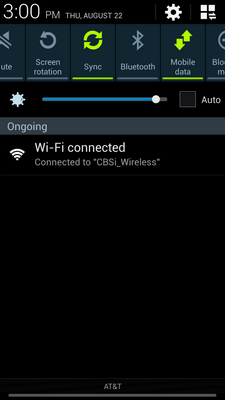
如果需要出國或長時間待在沒有 Wi-Fi 的環境,就需要完全關閉同步功能。操作很簡單,只需下拉通知欄,關閉同步的快捷標簽即可。
9、減少瀏覽器數據使用
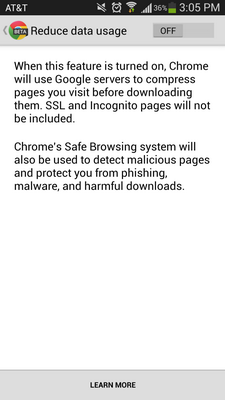
網頁瀏覽器往往也是耗費流量的元凶,尤其是瀏覽一些沒有針對移動網絡優化的網站。此時可選擇壓縮瀏覽器數據使用,把數據壓縮到雲端再發送到手機,比如谷歌 Chrome 測試版就能在設定中找到相關選項。
10、監控數據使用情況
選擇一些第三方軟體來監控數據使用也很有必要,比如 QQ 手機管家就提供了 Wi-Fi 和 3G/2G 數據的使用監控功能,還能預先設置流量上限,一旦臨近套餐數值便發出警告,防止超額。
11、壓縮所有數據活動
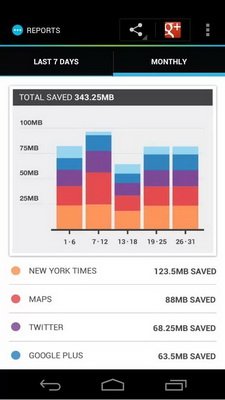
一些諸如 Onavo Extend 的軟體,還提供壓縮所有數據活動的功能,適用於所有需要網絡的軟體,能簡化電子郵件、壓縮網頁及照片,實現更少的數據消耗。
 安卓手機如何開啟通話接通震動提醒
通話時手機貼在耳邊,對方接沒接通往往靠聽等待音判斷。開啟震動提醒之後,接通、呼叫等待、通話結束這三個節點都會震一下,不用一直盯着屏幕也能掌握狀態。對經常打電話的人來說,這
 Android Studio 匯入專案後註解變亂碼?改編碼就能解決
從別人那裡拿到的專案,開啟後中文註解一片問號或亂碼,這通常是檔案編碼與 IDE 預設不符造成的。 1. 開啟 Android Studio,點擊 File → Impor
 新浪微博 Android 客戶端怎麼發圖片
在發表新微博的頁面點相機按鈕,跳出的功能框裡可以選擇「拍照」或「手機相簿」。 選好圖片後可以套用濾鏡,按「✓」確認回到編輯頁。此時點一下圖片縮圖會進入圖片編輯畫面:可以旋
 紅米手機驅動怎麼裝?先解鎖USB偵錯再說
想讓紅米被電腦認出來,順序其實是反過來的:得先在手機上把 USB 偵錯打開,驅動才有機會裝得順利。很多人卡關,就是因為翻遍了設定選單也找不到「開發者」這一項。 一、先把