

編輯:更多教學
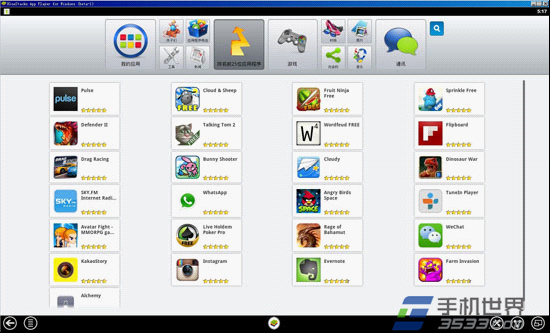
安裝完成後,雙擊桌面捷徑進入模擬器。這個畫面就是啟動首頁,最上面一排是快捷導航,可以幫你快速下載遊戲與應用。
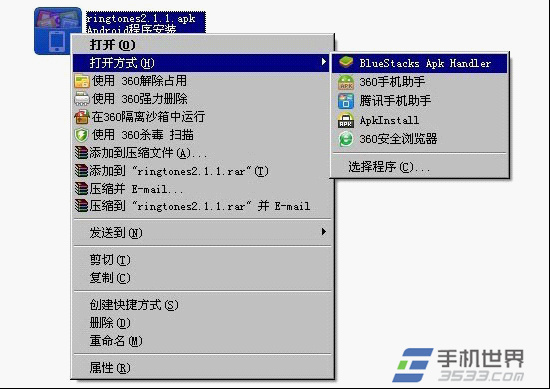
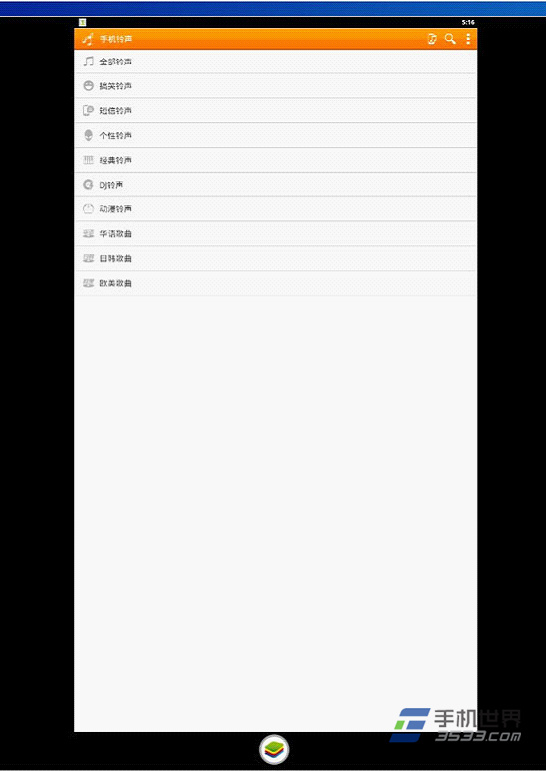
如果快捷導航裡找不到你要的東西,也可以直接把自己下載好的 APK 裝進來:找到檔案並雙擊,系統會自動完成安裝。裝好之後,回到主介面在「我的應用」裡就能看到了。以下以《手機鈴聲》為例。
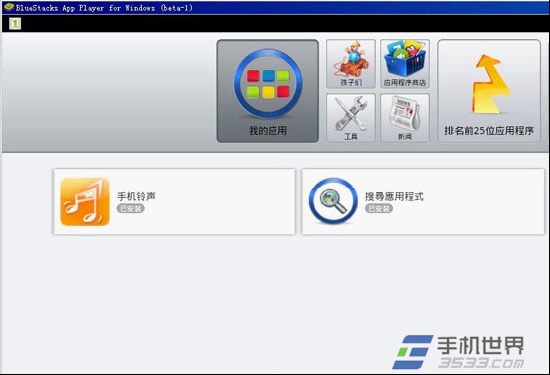
完成後,「我的應用」裡會出現剛剛裝好的程式。
用滑鼠點一下就能啟動。應用預設是橫向全螢幕,看起來怪怪的話可以調整。設定前的狀態如下圖。
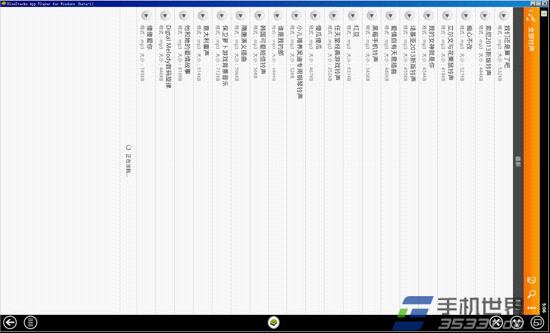
調整方式:在工作列右側的通知區域找到 BlueStacks 圖示,點擊後依下圖操作。
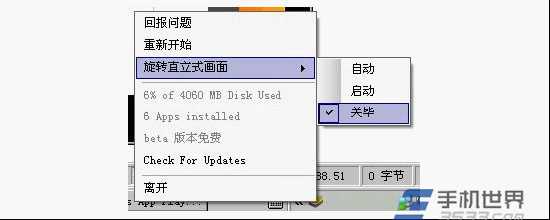
設定完成並返回後,畫面就會恢復正常比例,這個時候就能正常使用了。
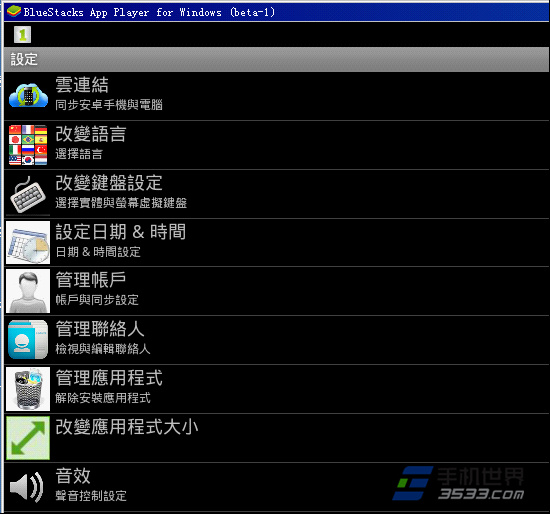
設定選項裡有一項「雲連結」,可以把手機與電腦串起來,操作邏輯跟 91、360 那類工具類似——在電腦上試用過覺得順手的應用,可以直接推送安裝到手機,避免「不裝不知道好不好用」的尷尬。
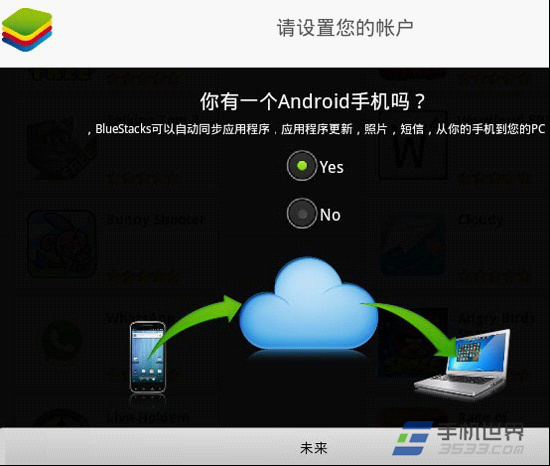
只要設定好帳戶,就能建立電腦與手機之間的連結,把應用直接裝進手機裡。
 Android 4.3有哪些新功能?九大更新重點整理
Android 4.3 在外觀上與 4.2 幾乎一致,但功能層面還是有不少變化。以下逐項說明。 一、支援 OpenGL ES 3.0 相比 2.0,3.0 版本新增了更多
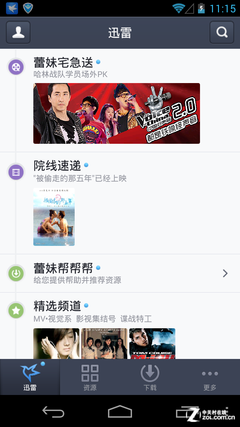 手機迅雷 Android 版評測
很多具有 PC 平台產品背景的軟體,在開發移動平台產品時,都會融入一些從 PC 平台運作過程中沿襲下來的特徵功能,這些因素包括產品特點、特色服務等。那麼手機迅雷 Andr
 三星Galaxy Grand2關閉短信閃爍通知
若不想讓三星Galaxy Grand2在收到訊息時閃爍提示,可以從輔助功能中關閉閃爍通知。進入手機設定後,找到輔助功能,再進入閃爍通知選項,取消勾選即可。
 新浪微博 Android 客戶端怎麼下載安裝
安裝新浪微博 Android 版有三條路,挑你方便的就好。 一、在電腦端透過 Android Market 遠端安裝:到 https://market.android.c