

編輯:更多教學
手機最常被拿來做的就是上網,但行動網路流量很快就见底。如果家裡有電信提供的無線貓,其實可以直接讓手機連上去用,不必再買一台路由器串在後面。以下以小米手機為例說明。
第一種是手機連得上無線貓,卻因為不能撥號認證而無法對外通訊;第二種更麻煩,根本連不上,畫面一直停在「正在取得 IP」。
破解成真正路由器:用帳號密碼登入無線貓後修改設定,適合遇到第一種問題的人。但要注意,如果家里開放了 IPTV,各地電信的做法不同——有些改完 IPTV 就看不到(因為 IPTV 有自己獨立的帳密),有些則在開通時就把管理介面整個鎖死,連 192.168 開頭的登入頁面都進不去,這時這招就無效了。
改設靜態 IP:主要用來解決完全連不上的情況。同樣地,若無線貓已被電信鎖成純交換機,這條路也走不通。
步驟如下:
1. 電腦先正常連上寬帶;
2. 依序進入「控制台」→「網路與共用中心」,點左側的「變更介面卡設定」;
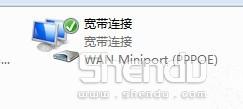
3. 在網路介面圖示上按右鍵選「內容」;
4. 依畫面把共用設定開啟並指定要分享出去的介面。
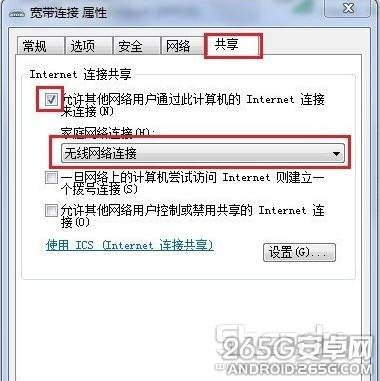
一路按確定完成即可。之後打開小米的 Wi-Fi,找到自家的無線貓、輸入密碼,就能正常上網了。
這個做法的優點是完全不用碰電信的鎖,缺點是電腦得開著當 AP 用。
 索尼愛立信 SK17i(Xperia mini pro)Recovery 刷機教學
Xperia mini pro 帶實體鍵盤,進入 Recovery 的方式也與同期的 mini 不同,需以音量下鍵逐次點按。 一、相關下載 ・刷機工具 二、下載 ROM
 把 Android 手機的簡訊完整搬到 iPhone:五步驟實作教學
不少 Android 使用者都有過這樣的經驗:換了新手機,但對方不是 Android 而是 iPhone,這時候就沒辦法像以往那樣用 QQ 同步助手把舊資料直接搬過去了。
 雙 Wipe 是什麼意思?刷機前必懂觀念
1、雙 Wipe 是什麼意思? Wipe 的英文原意是「擦除、拭乾」。從刷機角度來說,它是清除手機數據的操作;專業地說,Wipe 就是恢復原廠設定,包括聯繫人、電話號碼、
 小米 5 升級 Android 7.0 初體驗:速度提升非常明顯
11 月 23 日晚間,小米釋出小米 5 的 Android 7.0 版 MIUI 8 內測刷機包。經過一天多的使用,以下整理幾項最有感的變化,給正在猶豫要不要嘗鮮的朋友