

編輯:進階開發
在使用 PopupWindow 時,常常會遇到 setTouchInterceptor 無法如預期捕獲事件(尤其是點擊外部區域的事件)的困擾。這篇文章就來整理 PopupWindow 的用法概要,並歸納出幾個容易踩雷的關鍵眉角。
PopupWindow window;
View v = this.getLayoutInflater().inflate(R.layout.popupwindow, null);
window = new PopupWindow(v, 200, 300);
window.setWidth(WindowManager.LayoutParams.WRAP_CONTENT);
window.setHeight(WindowManager.LayoutParams.WRAP_CONTENT);
window.setOutsideTouchable(true);
Drawable win_bg = this.getResources().getDrawable(R.drawable.bg);
window.setBackgroundDrawable(win_bg);
window.setTouchInterceptor(new OnTouchListener() {
    @Override
    public boolean onTouch(View v, MotionEvent event) {
        if (event.getAction() == MotionEvent.ACTION_OUTSIDE)
            window.dismiss();
        return false;
    }
});
接著,只要在 onCreate 裡設定好上述屬性,再於某個 button 的 onClick 事件(v 為 onClick 函式的參數)中呼叫 window.showAsDropDown(v);,就能讓 PopupWindow 從該元件下方彈出。
1. 設定長寬並非強制,但建議設定。若不設定,可能導致圖片顯示尺寸不合適。
2. 務必呼叫 setOutsideTouchable(true)。否則後面捕獲 window 外部 touch 事件的邏輯將無法觸發。
3. 一定要用 setBackgroundDrawable 指定背景。這一點相當「惱人」——即使你在 XML 裡設定了 background,系統仍會認為它沒有背景,因此必須在程式碼中明確指定,否則同樣無法觸發下方的 Touch 監聽事件。這正是許多人在使用 setTouchInterceptor 時捕獲不到事件的元兇所在。
如果你設計了 CustomPopupWindow 並繼承自 PopupWindow,而 QuickAction 又繼承自 CustomPopupWindow,那麼在 QuickAction 裡切忌使用 setContentView,否則圖片可能會被放大到遠超實際尺寸(目前原因未明)。
此外,QuickAction 的 XML 檔案,最外層請務必使用 LinearLayout,而不能用 RelativeLayout,否則圖片同樣會被異常放大,原因亦尚不明朗。不過,改用 LinearLayout 時會出現一個副作用:當上方的元件(例如一個 listview)內容多到覆蓋整個螢幕時,便會蓋住下方的元件(例如一個 button)。若遇到這種情況,可以改回 RelativeLayout 來解決。
以上就是筆者在實作 PopupWindow 與 QuickAction 過程中,所歸納出的一些實際經驗與注意事項,希望有助於各位避開這些隱形的坑。
 Android開發免費資源與工具整理:書籍、模擬器、UI設計與範例
免費資源是學習Android的加速器 Android開發門檻相對友好,原因之一是社群提供大量免費書籍、範例、模擬器與UI素材。對初學者而言,善用這些資源,可以快速建立開發
 在電腦上安裝並試用 Android 2.2 SDK
我們先前介紹過《Android 2.2 開發初學者快速入門十一大秘技》。Google 當時的通用版本正是 Android 2.2,代號 Froyo,進步幅度相當大。相關文
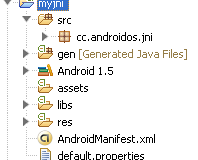 NDK 入門專案實戰(五)
7. 加入 Android 專案中運行 把 apps\myjni\libs 整個資料夾複製到 Android 專案底下: 運行 Android 專案,並用 adb sh
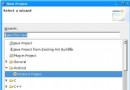 Android 開發入門教程(一):建立你的第一個專案
建立新專案其實很簡單。只要裝好了 Eclipse 外掛,且 Eclipse 版本在 3.2 或 3.3 以上,就可以開始了。 先看整體流程 要做出一個「Hello, Wo