

編輯:進階開發
在 Android 開發的過程中,有許多高頻使用的程式碼片段,反覆查詢既费时又費力。以下就彙整一份實用的常用方法清單,方便隨時查閱。
Resources res = getBaseContext().getResources();
Drawable draw = res.getDrawable(R.drawable.icon);String[] ary = getResources().getStringArray(R.array.ary);String[] arrays = new String[]{"a","ab","abc","bc","bcde","ee"};
AutoCompleteTextView actalert = (AutoCompleteTextView) findViewById(R.id.actalert);
ArrayAdapter<String> adapter = new ArrayAdapter<String>(
this, android.R.layout.simple_dropdown_item_1line, arrays);
actalert.setAdapter(adapter);
MultiAutoCompleteTextView mactalert = (MultiAutoCompleteTextView) findViewById(R.id.Mactvalert);
mactalert.setAdapter(adapter);
// 設置多個值之間的分隔符,此處為逗號
mactalert.setTokenizer(new MultiAutoCompleteTextView.CommaTokenizer());spncolor.setPrompt("請選擇");
ArrayAdapter<CharSequence> adapter = ArrayAdapter.createFromResource(
this, R.array.attr, android.R.layout.simple_spinner_item);
adapter.setDropDownViewResource(android.R.layout.simple_spinner_dropdown_item);
spncolor.setAdapter(adapter);SimpleDateFormat sdf = new SimpleDateFormat("HH:mm:ss");
// 將當前時間顯示在 TextView 元件中
tvTime.setText("當前時間:" + sdf.format(new Date()));AbsListView.LayoutParams lp = new AbsListView.LayoutParams(
ViewGroup.LayoutParams.FILL_PARENT, 64);
TextView text = new TextView(activity);
text.setLayoutParams(lp);
text.setTextSize(20);
text.setGravity(Gravity.CENTER_VERTICAL | Gravity.LEFT);
text.setPadding(36, 0, 0, 0);
text.setText(s);requestWindowFeature(Window.FEATURE_CUSTOM_TITLE);// 自訂標題欄
setContentView(R.layout.main);
// 為標題欄設置一個 XML 版面
getWindow().setFeatureInt(Window.FEATURE_CUSTOM_TITLE, R.layout.title_custom);首先自訂一個樣式,並搭配一個 drawable 背景:
<style name="Theme.CustomDialog" parent="android:style/Theme.Dialog">
    <item name="android:windowBackground">@drawable/filled_box</item>
</style>
<shape xmlns:android="https://schemas.android.com/apk/res/android">
<solid android:color="#f0600000"/>
<stroke android:width="3dp" android:color="#ffff8080"/>
<corners android:radius="3dp"/>
<padding android:left="10dp" android:top="10dp"
android:right="10dp" android:bottom="10dp"/>
</shape>接著在 Manifest 中為 Activity 套用主題,並設定左側圖示:
requestWindowFeature(Window.FEATURE_LEFT_ICON);
setContentView(R.layout.main);
getWindow().setFeatureDrawableResource(Window.FEATURE_LEFT_ICON, R.drawable.icon);Intent intent = new Intent(Main.this, fowardwidget.class);
startActivity(intent);
finish();tv.setText(tv.getText(), TextView.BufferType.EDITABLE);
Editable text = (Editable) tv.getText();
text.append("editable");Intent intent = new Intent(ReorderFour.this, ReorderTwo.class);
intent.addFlags(Intent.FLAG_ACTIVITY_REORDER_TO_FRONT);
startActivity(intent);在 Manifest 的 Activity 中設定:
android:windowSoftInputMode="stateVisible|adjustResize"// 取得當前壁紙
WallpaperManager wm = WallpaperManager.getInstance(this);
Drawable wallpaper = wm.getDrawable();
// 設定壁紙(需添加 SET_WALLPAPER 權限)
imapaper.setDrawingCacheEnabled(true);
Drawable drawable = this.getResources().getDrawable(R.drawable.bg);
imapaper.setImageDrawable(drawable);
wpm.setBitmap(imapaper.getDrawingCache());NotificationManager nm = (NotificationManager) getSystemService(NOTIFICATION_SERVICE);public boolean checkIntent() {
ConnectivityManager manager = (ConnectivityManager)
this.getSystemService(CONNECTIVITY_SERVICE);
NetworkInfo info = manager.getActiveNetworkInfo();
if (info == null || !info.isConnected()) {
return false;
}
return true;
}InputStream in = getAssets().open("read_asset.txt");
int size = in.available();
byte[] buffer = new byte[size];
in.read(buffer);
in.close();
String text = new String(buffer);控制項必須取得焦點,且文字長度大於控制項長度,才會有滾動效果:
android:singleLine="true"
android:ellipsize="marquee"
android:focusable="true"
android:marqueeRepeatLimit="marquee_forever"
這份清單涵蓋了資源取得、元件設定、Activity 控制、壁紙與網絡處理等常見場景,收藏起來,日後開發時便能省去不少翻查的時間。
 不是蜂巢!Google 公布 Android 3.0 官方標識是一隻蜜蜂
Android 3.0 Honeycomb(蜂巢)已在 2011 年 CES 上亮相,最終預覽版 SDK 也釋出,稍後的 Google I/O 大會還會重點講解。不過在此
 Android 的中文名「安致」與它正在爬升的市場份額
用戶選購 Android 手機時,難免會注意到系統名稱,於是「安致」這個名字能否被廣大使用者接受,就成了業界討論的話題——有猜測認為這是 Android 的中文註冊商標。
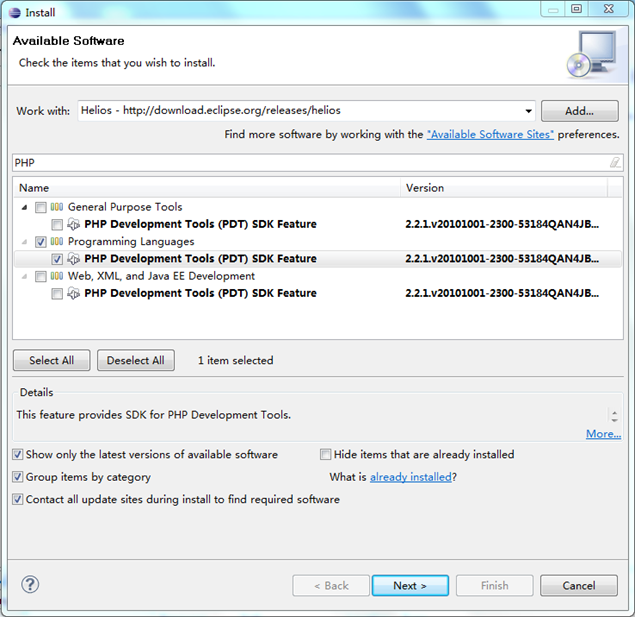 Win7 建置 Android 開發環境(5):JDK 版本與安裝 ADT
在 Eclipse 的 Help → Install New Software 開啟的介面中,選擇 Helios 站台(download.eclipse.org/rele
 動手做一個 Android 貪食蛇:自訂 View 的繪製與刷新邏輯全解析
本文聚焦在 Android 的 UI 實作上,以經典的 Snake 貪食蛇專案為例,把自訂 View 的初始化、繪製與刷新機制講清楚。基本的操作這裡不多贅述,直接進主題。