

編輯:進階開發
本文聚焦在 Android 的 UI 實作上,以經典的 Snake 貪食蛇專案為例,把自訂 View 的初始化、繪製與刷新機制講清楚。基本的操作這裡不多贅述,直接進主題。
整個螢幕可以看作一個二維陣列,每一格是一個方塊,每個方塊在遊戲進行的過程中會處於不同狀態:空地、牆、蘋果,或者蛇(蛇身與蛇頭)。我們操作遊戲的過程,本質上就是不斷修改對應方格的狀態,然後讓整個 View 重新繪製自己——當然,還得加上一套判斷目前遊戲狀態(失敗或成功)的機制。
遊戲正式開始前,得先做一些初始化工作。View 第一次載入時會先呼叫 onSizeChanged,這裡正是做這些事的最佳時機。
要注意的是,模擬器螢幕預設是 320×400 像素,而程式碼中預設的方格大小是 12,因此螢幕上可以放 26×40 個方格。把螢幕切分成這麼多格之後,再建立一個對應的二維 int 陣列來記錄每一格的狀態,之後就能依據狀態從 mTileArray 保存的圖檔中讀出對應的圖示。
第一次呼叫完 onSizeChanged 之後,緊接著會第一次呼叫 onDraw 來繪製 View 自身。此時因為所有方格狀態都是 0,所以畫面上等於什麼也不畫,螢幕會是一片空白。
onDraw 的工作非常單純:掃過每一格,依據該格目前的狀態,從圖檔中挑出對應的圖示,畫到那一格上。而在遊戲進行的過程中,onDraw 會被不斷呼叫,畫面也就持續更新。
試著這樣想像:幫整個遊戲畫面拍一張照,等狀態推進後再拍一張。那兩張照片之間的差異是怎麼產生的?對系統來說,它只知道反覆呼叫 onDraw,由 onDraw 負責把整個螢幕畫一遍。要讓兩張「照片」不同,唯一的辦法就是在中途調整某些資料結構——在這裡就是那張二維方格地圖——然後等下一次 onDraw 時,這些改動自然會反映在畫面上。
用戶的操控指令、計時器,扮演的都是「改動資料」的角色。理解這個分工很關鍵:邏輯改資料,onDraw 只負責把資料畫出來。
這裡要特別說明 private long mMoveDelay = 600; 這個成員變數。它看起來不起眼,但仔細想它的作用會發現很有趣:改變它的大小,究竟是如何讓我們感覺到遊戲變快或變慢的?
打個比方。遊戲啟動後,先把蛇和蘋果的位置在方格地圖上標記好,接著我們在 update 函式中修改蛇身,讓蛇向北前進一步。這個改動此時只停留在內部的資料結構上,也就是那張二維地圖,畫面上還沒有任何變化。
你可能馬上會想到:要讓改動顯示出來,讓系統呼叫 onDraw 不就得了?問題是我們並不知道系統隔多久才會呼叫一次 onDraw。這時候 mMoveDelay 就派上用場了——透過它我們可以設定休眠時間,時間一到,就主動通知 SnakeView 去重繪。
你可以試著把 mMoveDelay 數值調大,就會很明顯看到前面提到的「拍照」效果:蛇一格一格跳著走。調小則畫面變得連續而急促。這也說明了一件事,在手機遊戲裡,「節奏」是可以被一個參數直接操控的設計變數。
 圖解 Android 廣播機制(三)
(接前文) ; Log.v(BROADCAST_TAG, myBroadCast); } @Override public void onReceive(Context
 Android DDMS 入門:它到底是什麼,又該怎麼用
學習 Android 開發時,DDMS 幾乎是必經的一關。它不只是 Eclipse 裡的一個視角,而是一座連結開發機與裝置的橋樑。本文從 DDMS 的定位與能力談起,再說
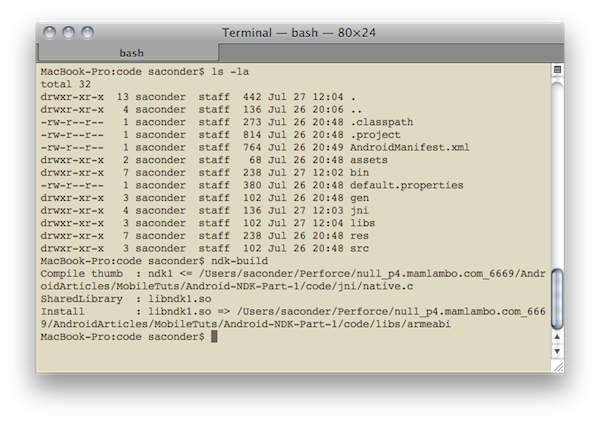 8 步打開 Android 之門:NDK 入門教程(1)
前不久我們介紹過《在 MyEclipse 8.6 上搭建 Android 開發環境》。本文是一篇外文翻譯,將帶你了解如何安裝並開始使用 Android NDK。讀完這篇教
 深入認識Android手機系統:從「機器人」到T-Mobile G1
Android手機系統最關鍵的一個特點,是它的應用框架與GUI庫都用Java實作。用最廣泛被採用的開發語言,等於把入門門檻壓到最低,這也讓它在效能與普及度上比同期其他作業