

編輯:進階開發
做 Android UI 開發時,最耗時間的往往不是什麼炫酷效果,而是幾個長得極像的屬性名。gravity、layout_gravity、layout_weight,padding、layout_margin——只要搞錯作用對象,畫面就會莫名其妙地偏位,然後你盯著 XML 半小時找不出原因。下面把這些高頻踩坑點整理成一份對照清單。
它決定 View 內部內容的對齊方式,常見取值有 left、right、center、top、bottom 等。把一個 EditText 的 gravity 設為 right,輸入框裡的文字就會靠右顯示。
它決定這個 View 相對於父容器的擺放方式。同樣寫 right,這次被推到右邊的是整個 EditText 本身,而不是裡面的文字。
它表達的是「重要性」或「份額」。假設一個 LinearLayout 橫向排列了三個子 View,其中一個的 weight 為 1、其餘為 0,那麼這一個就會吃掉容器裡剩下的空白空間。若想均分,就把三者都設為 1;此時通常還要配合 width 或 height 設為 0dp,避免測量時先按內容撐開、再分配剩餘空間,導致比例失真。
android:padding 是 View 的內距,也就是邊框到內容之間的距離。
android:layout_margin 是 View 的外距,也就是它與父容器邊界(或兄弟節點)之間的距離。
兩者關係與 gravity/layout_gravity 完全同構:一個作用在自己身上,一個是父容器視角下的定位參數。方向版本分別是 leftPadding、rightPadding、topPadding、bottomPadding,以及 layout_marginLeft、layout_marginRight、layout_marginTop、layout_marginBottom。
實務上有個小約定:需要「背景填滿但內容留白」用 padding;需要「幾個卡片之間拉開間距」用 margin。混用會讓間距變得難以維護。
在 Activity 的 onCreate 中指定螢幕方向即可:
import android.content.pm.ActivityInfo;
setRequestedOrientation(ActivityInfo.SCREEN_ORIENTATION_LANDSCAPE);
若希望整個 App 固定橫屏,更省事的做法是直接在 AndroidManifest.xml 的 activity 節點上寫 android:screenOrientation="landscape"。
傳統寫法是隱藏標題列並設定視窗標誌:
this.requestWindowFeature(Window.FEATURE_NO_TITLE);
this.getWindow().setFlags(WindowManager.LayoutParams.FLAG_FULLSCREEN,
WindowManager.LayoutParams.FLAG_FULLSCREEN);
需要提醒的是,狀態列相關的舊常數在後續版本已被標記為廢棄。新專案建議改用 WindowInsetsController 或沉浸式模式 API 來控制狀態列與導航列的顯示,並記得處理 insets,避免內容被系統列遮擋。
記住兩條口訣基本就不會再亂:一是「帶 layout_ 前綴的,都是寫給父容器看的」;二是「padding 往內縮內容,margin 往外推自己」。剩下的靠多寫幾個對比 Demo,肌肉記憶很快就有了。
 當Android遇上OPhone:平台攻防下的手機生態
Android與OPhone的正面交鋒 Android自推出以來,以開放、靈活和豐富應用迅速聚集人氣。中國移動等運營商也在此基礎上打造OPhone等定制方案,讓手機終端與
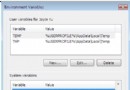 從 Windows Mobile 開發者的視角看 Android 開發環境建置
Andrew Koenig 寫過一本現代 C++ 的經典教材《Accelerated C++》。而這麼多年過去,Android 的狀況改善了嗎?它真的還像當年大家口中那樣
 完美的Android手機作業系統:從Eee PC到電視機
Android手機作業系統的設計初衷是智慧型手機平台,但已有數家筆記型電腦與數位相框廠商對它做了嘗試,並進一步探索在自家領域拓展這項業務的可能。 為什麼它能跨出 } A
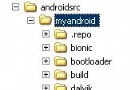 動手把 Android 源碼匯入 Eclipse:完整操作步驟
想把 Android 平台源碼放進 Eclipse 裡閱讀與除錯,光有原始碼是不夠的,還需要一份對應的編譯產物。本文用圖文並茂的方式,示範從取得源碼到成功掛上除錯器的完整