

編輯:進階開發
Android 預設的 Launcher 桌面常採用 4 欄 4 列的排列方式,並將第一行留給搜尋 Widget。這種配置適合小螢幕手機,但在平板或大螢幕裝置上會顯得過於稀疏。若要讓桌面更緊湊,可以從工作區配置與 Widget 佔用欄數著手。
在 Launcher 專案中,橫向與直向的桌面配置通常位於 workspace_screen.xml。可調整 shortAxisCells 與 longAxisCells,例如從 4 改為 6,讓桌面變成 6 欄 6 列。修改後,圖示排列會更密集,視覺上也更平衡。
當桌面欄數變多,原本只佔 4 欄的搜尋 Widget 可能無法填滿第一行。此時需要調整 Widget 的 spanX 與 spanY。若在 Widget.java 中定義 makeSearch,可將 spanX 改為新的欄數,讓搜尋列完整填滿上方區域。
在部分 Android 版本中,搜尋 Widget 的預設範圍會在 LauncherProvider.java 中設定,也可能需要同步修改。此外,若 Launcher 內仍有 NUMBER_CELLS_X 與 NUMBER_CELLS_Y 等常數,也要一併調整,否則重新啟動後可能恢復原本的 4 乘 4 配置。
完成修改後,桌面會呈現更緊湊的網格排列,搜尋 Widget 也能與新的欄數保持一致。


 不是蜂巢!Google 公布 Android 3.0 官方標識是一隻蜜蜂
Android 3.0 Honeycomb(蜂巢)已在 2011 年 CES 上亮相,最終預覽版 SDK 也釋出,稍後的 Google I/O 大會還會重點講解。不過在此
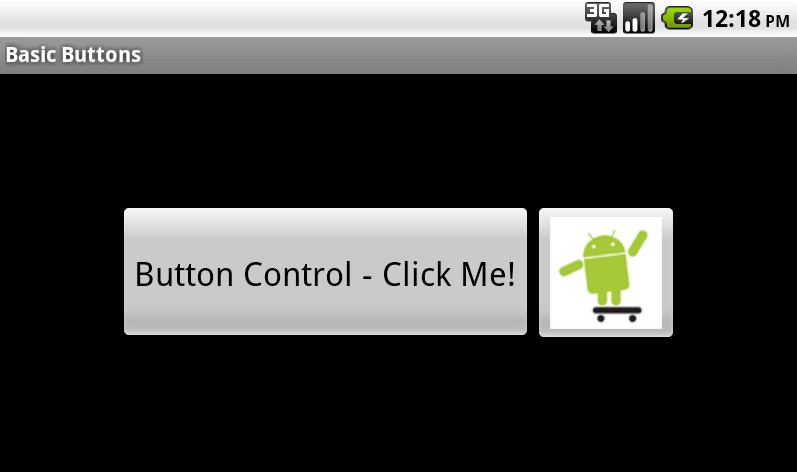 Android 用戶界面設計:基本按鈕詳解
本文將為你展示如何在 Android 應用中建立一個簡單的 Button 或 ImageButton 控件。首先,你會學到如何向布局文件加入按鈕控件;接著你會學會用兩種方
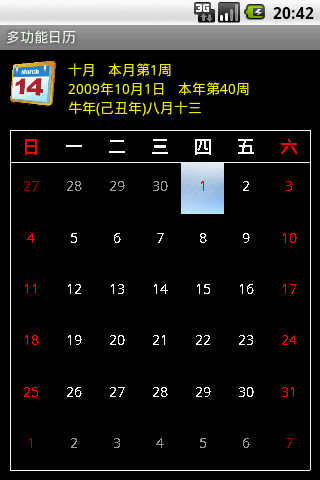 Android 多功能日曆,歡迎大家下載測試(一)
這支小工具在传统日曆功能之外,還塞進了不少實用的附加資訊。 功能概覽 除了基本的月曆檢視,它還能查詢天氣預報、設定提醒時間,並顯示農曆日期、天干地支、宜忌、國曆與農曆節日
 Android 原始碼結構(4):external 與 Java 套件該去哪找
Android 的擴充專案收在 external 資料夾中,是一些改寫過、適應 Android 系統的開源專案。有些在主機上執行,有些在目標裝置上執行。因為數量太多就不逐