

編輯:進階開發
Android 傳統選單在項目過多時,往往會被壓縮或不易閱讀。若希望做出更像桌面應用的分頁選單,可以自定義一個 TabMenu,用 PopupWindow 承載標籤列與內容區,讓選單能容納更多功能。
TabMenu 通常由兩個 GridView 組成:上方是頁籤,下方是選單內容。頁籤可切換不同分類,內容區則顯示該分類下的功能項。若要加入彈出與收起動畫,可利用 res/anim 定義進入與退出效果,再透過 style 套用到 PopupWindow。
可以將 TabMenu 封裝成一個自定義類別,對外提供標題 Adapter、內容 Adapter、背景顏色與動畫資源等參數。標題部分負責切換與高亮,內容部分則依目前頁籤顯示對應項目。這樣使用時,只需在 Activity 中建立資料並綁定事件即可。
點擊頁籤時,更新內容 Adapter;點擊功能項時,回傳索引或資料給呼叫端。若要攔截系統 Menu 鍵,也可在 onCreateOptionsMenu 與 onMenuOpened 中控制自定義選單的顯示與隱藏。
這種做法適合需要展示大量功能、又希望維持良好視覺層級的應用,例如工具類、設定類或瀏覽器選單。
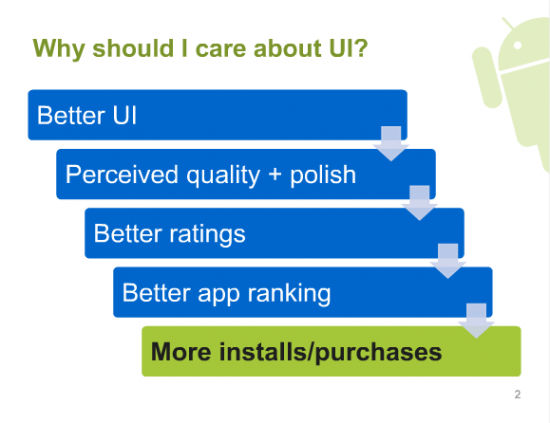 圖解 Android UI 設計官方教程:五不要與核心設計模式
先前我們分享過《MeeGo 行動終端裝置開發 UI 設計基礎教程》,同時也收到不少讀者在找 Android UI 開發的教材。這次整理自 Android 官方開發者部落格
 Android 應用發布全流程:從 APK 打包到上架 Google Play
「發布」是 Android 應用開發週期的最後一哩路——把完成品交到使用者手上。當應用已完成開發並通過完整測試,就可以開始透過 Google Play 上架銷售或免費
 NDK 入門專案實戰(三)
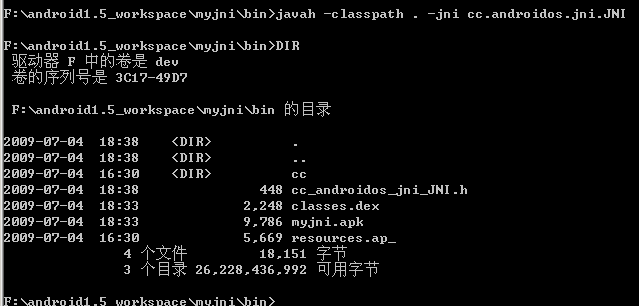
4. 生成 JNI 頭檔案 接下來用 javah 指令,針對 JNI.java 這個檔案產生 JNI 頭檔——千萬別選錯檔案。 用 cmd 進入 Android 專案的
 Android 建立 sdcard 模擬記憶卡完整圖解
Android 的應用方式相當靈活,在模擬器中做適當設定就能滿足許多特定的功能需求,例如需要外部儲存空間的相機、錄音或檔案讀寫測試。本文說明如何建立並啟用 sdcard