

編輯:進階開發
Android 系統中有許多輔助工具能幫我們完成各種開發需求,本文要介紹的 ADB 就是其中最重要的一個。
ADB(Android Debug Bridge)是 Android 提供的通用除錯工具,用來管理裝置或手機模擬器的狀態。以下是日常開發中最常用到的操作。
adb install app.apk
Android 沒有提供解除安裝的指令,只能手動刪除:
adb shell
cd data/app
rm app.apk
adb shell
透過這個指令可以進入裝置或模擬器的 shell 環境。在這個 Linux Shell 中你能執行各種 Linux 指令;若只想執行單一指令,可用:
adb shell [command]
例如:
adb shell dmesg
會印出核心的除錯資訊。
可以指定任意連接埠號,作為主機向模擬器或裝置發送請求的入口:
adb forward tcp:5555 tcp:8000
複製檔案或目錄到裝置/模擬器:
adb push test.txt /tmp/test.txt
從裝置/模擬器複製檔案或目錄出來:
adb pull /android/lib/libwebcore.so
adb devices           # 列出目前執行的模擬器/裝置實例及狀態
adb wait-for-device   # 等待正在執行的裝置
adb bugreport         # 檢視 bug 報告
adb get-product       # 取得裝置 ID
adb get-serialno      # 取得序列號
adb shell logcat -b radio   # 記錄無線通訊日誌
adb shell sqlite3           # 進入 SQLite 資料庫
無線通訊的日誌量通常非常龐大,執行期沒必要全部記錄,可以透過上面的指令按需開啟。
最後補充幾個實務上省時的參數。adb -s <序列號> 可以在同時連接多台裝置時指定目標,避免指令打錯機器。adb install -r app.apk 能覆蓋安裝並保留資料,`-d` 則允許安裝版本號較低的套件,這兩個選項在反覆測試時很常用。若想檢視某個應用目前的資料庫檔案,adb shell run-as <套件名> 可以在不 root 的情況下進入應用的私有目錄——這是除錯 Preferences 與 SQLite 內容最方便的方式。另外,adb logcat 搭配 *:S 你的標籤:V 這類 filter spec,能有效把雜訊濾掉,只留自己程式輸出的資訊。
 圖解 Android 廣播機制(三)
(接前文) ; Log.v(BROADCAST_TAG, myBroadCast); } @Override public void onReceive(Context
 NDK 入門專案實戰(五)
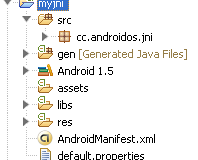
7. 加入 Android 專案中運行 把 apps\myjni\libs 整個資料夾複製到 Android 專案底下: 運行 Android 專案,並用 adb sh
 Android 之惑:複雜的平台與紛亂的版本
即使 Apple 聯合創始人已承認 Android 最終會取得勝利,仍有不少人認為過於開放的環境反而拖累了 Android,缺乏差異的應用體驗正制約它超越 iPhone。
 Sidekick 的故事:從 Danger 到 Android(6)Danger 時代的句點
2011 年 2 月,Danger 時代結束 T-Mobile 新任執行長 Philipp Humm 推行新計畫,確認將對現有 Sidekick 使用者關閉 Danger