

編輯:進階開發
我們此前詳細講解過《Android 手勢識別與 ViewFlipper 觸摸動畫》,其實在 Android 應用開發裡,多點觸摸(Multitouch)並沒有想像中那麼遙不可及,實現起來相當直觀。如果你一直想試著寫一個多點觸摸的小程式,本文是個不錯的起點——整個範例只需要兩個類。
這個類繼承 SurfaceView,在 onTouchEvent 中抓取所有觸點座標,並用不同顏色的畫筆把每根手指的位置畫出來。
- package com.ideasandroid.demo;
- import android.content.Context;
- import android.graphics.Canvas;
- import android.graphics.Color;
- import android.graphics.Paint;
- import android.view.MotionEvent;
- import android.view.SurfaceHolder;
- import android.view.SurfaceView;
- public class MTView extends SurfaceView implements SurfaceHolder.Callback {
- private static final int MAX_TOUCHPOINTS = 10;
- private static final String START_TEXT = "請隨便觸摸螢幕進行測試";
- private Paint textPaint = new Paint();
- private Paint touchPaints[] = new Paint[MAX_TOUCHPOINTS];
- private int colors[] = new int[MAX_TOUCHPOINTS];
- private int width, height;
- private float scale = 1.0f;
- public MTView(Context context) {
- super(context);
- SurfaceHolder holder = getHolder();
- holder.addCallback(this);
- setFocusable(true); // 確保我們的 View 能取得輸入焦點
- setFocusableInTouchMode(true); // 確保能接收觸屏事件
- init();
- }
- private void init() {
- // 初始化 10 個不同顏色的畫筆
- textPaint.setColor(Color.WHITE);
- colors[0] = Color.BLUE;
- colors[1] = Color.RED;
- colors[2] = Color.GREEN;
- colors[3] = Color.YELLOW;
- colors[4] = Color.CYAN;
- colors[5] = Color.MAGENTA;
- colors[6] = Color.DKGRAY;
- colors[7] = Color.WHITE;
- colors[8] = Color.LTGRAY;
- colors[9] = Color.GRAY;
- for (int i = 0; i < MAX_TOUCHPOINTS; i++) {
- touchPaints[i] = new Paint();
- touchPaints[i].setColor(colors[i]);
- }
- }
- /*
- * 處理觸屏事件
- */
- @Override
- public boolean onTouchEvent(MotionEvent event) {
- // 取得螢幕觸點數量
- int pointerCount = event.getPointerCount();
- if (pointerCount > MAX_TOUCHPOINTS) {
- pointerCount = MAX_TOUCHPOINTS;
- }
- // 鎖定 Canvas,開始進行介面處理
- Canvas c = getHolder().lockCanvas();
- if (c != null) {
- c.drawColor(Color.BLACK);
- if (event.getAction() == MotionEvent.ACTION_UP) {
- // 手指離開螢幕時,清屏
- } else {
- // 先畫十字與座標文字,再畫圓
- for (int i = 0; i < pointerCount; i++) {
- // 取得單一觸點座標並繪製
- int id = event.getPointerId(i);
- int x = (int) event.getX(i);
- int y = (int) event.getY(i);
- drawCrosshairsAndText(x, y, touchPaints[id], i, id, c);
- }
- for (int i = 0; i < pointerCount; i++) {
- int id = event.getPointerId(i);
- int x = (int) event.getX(i);
- int y = (int) event.getY(i);
- drawCircle(x, y, touchPaints[id], c);
- }
- }
- // 畫完之後解鎖
- getHolder().unlockCanvasAndPost(c);
- }
- return true;
- }
- /**
- * 畫十字與座標資訊
- */
- private void drawCrosshairsAndText(int x, int y, Paint paint, int ptr,
- int id, Canvas c) {
- c.drawLine(0, y, width, y, paint);
- c.drawLine(x, 0, x, height, paint);
- int textY = (int) ((15 + 20 * ptr) * scale);
- c.drawText("x" + ptr + "=" + x, 10 * scale, textY, textPaint);
- c.drawText("y" + ptr + "=" + y, 70 * scale, textY, textPaint);
- c.drawText("id" + ptr + "=" + id, width - 55 * scale, textY, textPaint);
- }
- /**
- * 畫圓
- */
- private void drawCircle(int x, int y, Paint paint, Canvas c) {
- c.drawCircle(x, y, 40 * scale, paint);
- }
- /*
- * 進入程式時先把背景填黑,再把提示文字寫到螢幕中央
- */
- public void surfaceChanged(SurfaceHolder holder, int format, int width,
- int height) {
- this.width = width;
- this.height = height;
- if (width > height) {
- this.scale = width / 480f;
- } else {
- this.scale = height / 480f;
- }
- textPaint.setTextSize(14 * scale);
- Canvas c = getHolder().lockCanvas();
- if (c != null) {
- c.drawColor(Color.BLACK);
- float tWidth = textPaint.measureText(START_TEXT);
- c.drawText(START_TEXT, width / 2 - tWidth / 2, height / 2, textPaint);
- getHolder().unlockCanvasAndPost(c);
- }
- }
- public void surfaceCreated(SurfaceHolder holder) { }
- public void surfaceDestroyed(SurfaceHolder holder) { }
- }
把標題欄藏起來、切到全螢幕,然後直接把 MTView 設為內容視圖即可。
- package com.ideasandroid.demo;
- import android.app.Activity;
- import android.os.Bundle;
- import android.view.Window;
- import android.view.WindowManager;
- public class MultitouchVisible extends Activity {
- @Override
- public void onCreate(Bundle savedInstanceState) {
- super.onCreate(savedInstanceState);
- // 隱藏標題欄
- requestWindowFeature(Window.FEATURE_NO_TITLE);
- // 設定為全螢幕
- getWindow().setFlags(WindowManager.LayoutParams.FLAG_FULLSCREEN,
- WindowManager.LayoutParams.FLAG_FULLSCREEN);
- // 使用上面的 MTView
- setContentView(new MTView(this));
- }
- }
關鍵在於三件事:以 getPointerCount() 取得觸點數量、以 getPointerId(i) 區分不同手指,以及用 lockCanvas / unlockCanvasAndPost 這對方法完成安全繪圖。範例把觸點上限設為 10,並為每個索引配好顏色,這樣多指同時操作時才不會「分不清誰是誰」。希望這個範例能幫到你。
 錢景無限:Android 開發者自曬收入
行動開發風起雲湧,不少開發者賺到了第一桶金。我們曾報導過一位「月入 40 萬的 iPhone 中文應用程式開發者」的訪談,這次換看一篇 Android 開發者的收入自白。
 Android 3.0 正面臨「無程式可用」的尷尬
Android 3.0 是谷歌進軍平板市場的利器,但在 iPad 發布會上,由於應用稀少、後勁不足,它被 Steve Jobs 特別拿出來嘲笑了一回。 iPad 發布至今
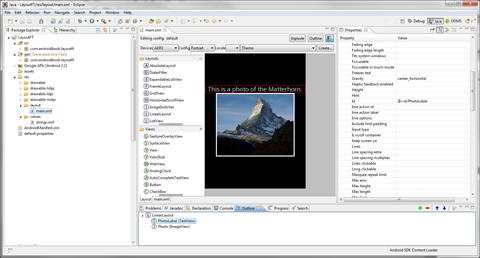 Android 介面設計入門:布局(Layout)基礎教學
理解布局,是做好 Android 應用設計的關鍵起點。本文提供一份關於布局如何融入 Android 應用架構的概覽,並介紹幾種常用的布局控制元件,說明它們能如何組織應用程
 讓你的第一個 Android 程式跑起來:AVD 建立與專案結構圖解
Android 程式可以促使行動裝置創新,讓使用者體驗到最優越的行動服務,同時開發商也將得到一個新的開放平台,得以開發既有用又有吸引力的行動服務並推廣這些產品。本文是一份