

編輯:進階開發
稍早已经熟悉 Intent 的概念——它是元件之間傳遞訊息的載體,可以用來在應用內部,或跨應用、跨程序地調度功能。既然 Gmail、K9mail 這類郵件客戶端已經存在,我們沒有必要重造輪子;只要透過 Intent 把郵件內容交給系統,就能完成寄信這件事。
具體做法是:建立一個 Activity,以帶有資料負載的 ACTION_SEND Intent 交給 Android 的 Intent 解析器,再由系統提供的選擇器讓使用者挑選要用哪個郵件客戶端寄出。
使用 ACTION_SEND 動作,即可呼叫裝置上已安裝的郵件程式:
Intent emailIntent = new Intent(Intent.ACTION_SEND);
要寄信,必須用 setData() 指定 mailto: 這個 URI 配置,並用 setType() 宣告內容為純文字:
emailIntent.setData(Uri.parse("mailto:"));
emailIntent.setType("text/plain");
Android 已內建支援 TO、SUBJECT、CC、TEXT 等欄位,只要透過 putExtra 附加到 Intent 上,目標郵件客戶端就能讀取:
| 序號 | 額外資料與說明 |
|---|---|
| 1 | EXTRA_BCCString 陣列,存放密件副本的地址。 |
| 2 | EXTRA_CCString 陣列,存放副本的地址。 |
| 3 | EXTRA_EMAILString 陣列,存放實際收件地址。 |
| 4 | EXTRA_HTML_TEXT與 Intent 關聯的常數字串,搭配 ACTION_SEND 時用來替代 EXTRA_TEXT,內容為 HTML 格式本文。 |
| 5 | EXTRA_SUBJECT常數字串,對應郵件的主旨行。 |
| 6 | EXTRA_TEXT與 Intent 關聯的 CharSequence 常數,搭配 ACTION_SEND 提供要寄出的文字內容。 |
| 7 | EXTRA_TITLECharSequence,搭配 ACTION_CHOOSER 時作為對話框標題。 |
附加資料的寫法如下:
emailIntent.putExtra(Intent.EXTRA_EMAIL , new String[]{"recipient@example.com"});
emailIntent.putExtra(Intent.EXTRA_SUBJECT, "subject of email");
emailIntent.putExtra(Intent.EXTRA_TEXT , "body of email");
下面的範例示範如何以 Intent 啟動郵件客戶端,把信寄給指定收件人。測試時請使用搭載最新 Android 系統的真機,並確認裝置上至少裝有一個郵件客戶端(例如 Gmail 或 K9mail),否則模擬器與程式都可能無法如預期運作。
| 步驟 | 說明 |
|---|---|
| 1 | 用 Android Studio 建立專案並命名為 SendEmailDemo,Target SDK 對到最新版本或較高 API Level。 |
| 2 | 修改 src/MainActivity.java,加入寄信所需程式碼。 |
| 3 | 修改 res/layout/activity_main.xml,加入一個用來啟動郵件客戶端的按鈕。 |
| 4 | 修改 res/values/strings.xml,定義字串常數。 |
| 5 | 修改 AndroidManifest.xml。 |
| 6 | 執行應用,在模擬器或真機上驗證結果。 |
主活動檔案 src/com.yiibai.sendemaildemo/MainActivity.java:
package com.example.sendemaildemo;

import android.net.Uri;
import android.os.Bundle;
import android.app.Activity;
import android.content.Intent;
import android.util.Log;
import android.view.Menu;
import android.view.View;
import android.widget.Button;
import android.widget.Toast;

public class MainActivity extends Activity {

    @Override
    protected void onCreate(Bundle savedInstanceState) {
        super.onCreate(savedInstanceState);
        setContentView(R.layout.activity_main);

        Button startBtn = (Button) findViewById(R.id.sendEmail);
        startBtn.setOnClickListener(new View.OnClickListener() {
            public void onClick(View view) {
                sendEmail();
            }
        });
    }

    protected void sendEmail() {
        Log.i("Send email", "");

        String[] TO = {"amrood.admin@gmail.com"};
        String[] CC = {"mcmohd@gmail.com"};

        Intent emailIntent = new Intent(Intent.ACTION_SEND);
        emailIntent.setData(Uri.parse("mailto:"));
        emailIntent.setType("text/plain");

        emailIntent.putExtra(Intent.EXTRA_EMAIL, TO);
        emailIntent.putExtra(Intent.EXTRA_CC, CC);
        emailIntent.putExtra(Intent.EXTRA_SUBJECT, "Your subject");
        emailIntent.putExtra(Intent.EXTRA_TEXT, "Email message goes here");

        try {
            startActivity(Intent.createChooser(emailIntent, "Send mail..."));
            finish();
            Log.i("Finished sending email...", "");
        } catch (android.content.ActivityNotFoundException ex) {
            Toast.makeText(MainActivity.this,
                    "There is no email client installed.", Toast.LENGTH_SHORT).show();
        }
    }

    @Override
    public boolean onCreateOptionsMenu(Menu menu) {
        getMenuInflater().inflate(R.menu.main, menu);
        return true;
    }
}
版面配置 res/layout/activity_main.xml:
<LinearLayout xmlns:android="https://schemas.android.com/apk/res/android"
    android:layout_width="fill_parent"
    android:layout_height="fill_parent"
    android:orientation="vertical" >

    <Button
        android:id="@+id/sendEmail"
        android:layout_width="fill_parent"
        android:layout_height="wrap_content"
        android:text="@string/compose_email"/>

</LinearLayout>
字串資源 res/values/strings.xml:
<?xml version="1.0" encoding="utf-8"?>
<resources>
    <string name="app_name">SendEmailDemo</string>
    <string name="hello_world">Hello world!</string>
    <string name="action_settings">Settings</string>
    <string name="compose_email">Compose Email</string>
</resources>
清單檔 AndroidManifest.xml:
<?xml version="1.0" encoding="utf-8"?>
<manifest xmlns:android="https://schemas.android.com/apk/res/android"
    package="com.yiibai.sendemaildemo"
    android:versionCode="1"
    android:versionName="1.0" >

    <uses-sdk
        android:minSdkVersion="8"
        android:targetSdkVersion="17" />

    <application
        android:allowBackup="true"
        android:icon="@drawable/ic_launcher"
        android:label="@string/app_name"
        android:theme="@style/AppTheme" >
        <activity
            android:name="com.yiibai.sendemaildemo.MainActivity"
            android:label="@string/app_name" >
            <intent-filter>
                <action android:name="android.intent.action.MAIN" />
                <category android:name="android.intent.category.LAUNCHER" />
            </intent-filter>
        </activity>
    </application>

</manifest>
把 SendEmailDemo 跑起來,若設定與程式都沒有問題,會看到類似的模擬器畫面:
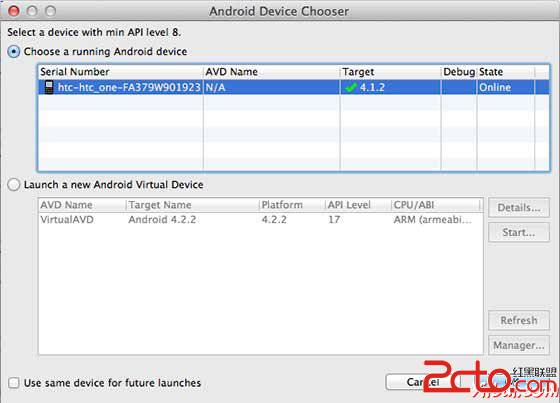
選擇以行動裝置執行後,畫面如下:
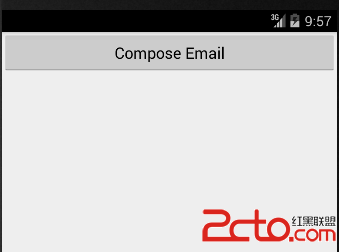
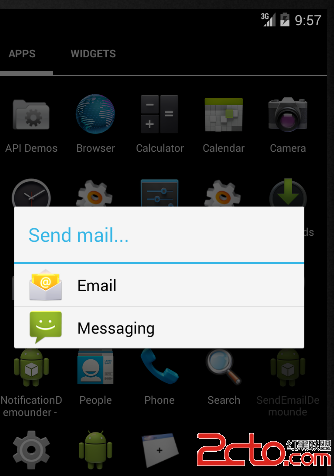
按下「Compose Email」按鈕,系統會列出裝置上所有可用的郵件客戶端。挑選其中一個(例如 Gmail)之後,會看到已填入的預設欄位;此處的「From」會自動帶入該 Android 裝置已註冊的帳號。
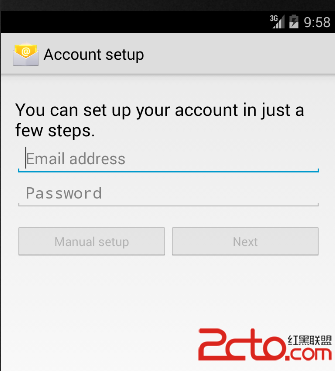
若選擇的客戶端尚未設定帳號,系統會先要求你完成帳號設定:
所有欄位都可以再手動調整,最後按下「Send email」按鈕,信就會寄給指定收件人。
這個模式值得記住:凡是系統已有成熟客戶端的能力(寄信、傳簡訊、播電話),優先用 Intent 委派出去,而不是自己實作。除了程式碼量大幅減少,使用者也能沿用他熟悉的介面與帳號設定。別忘了用 Intent.createChooser() 加上 ActivityNotFoundException 的捕捉,這是應對「裝置上根本沒有郵件客戶端」這種尷尬情境的基本防護。
 圖解 Android 應用程式建構原理:從原始碼到可執行包
Android 是 Google 開發的、以 Linux 平台為基礎的開源手機作業系統。每個 Android 應用在底層都對應一個獨立的 Dalvik 虛擬機實例,程式碼
 圖解「Android UI」設計官方教程(二):資源、九宮格與狀態列表
編者按:本文是 Android 官方開發者部落格那份 UI 設計簡報譯文的第二部分,專講幾個實作面的小技巧。第一部分刊出後有不少朋友在等續篇,這裡一次把下半場的內容補齊。
 再進一步認識Android:從HTC轉向到市場佔有率預測
對研發資料庫的技術人員而言,工具链的承諾至關重要,因為它直接決定整個軟體開發週期要走多少彎路、工作的複雜度能降低多少。而對智慧型手機來說,安裝與使用環節的技術門檻,長期限
 國內 Android 移動廣告平台現狀盤點
不久前我們詳細介紹過國內幾家移動廣告平台,對哇棒(wooboo)、架勢(casee)、有米(youmi)、微雲各自的優劣做過評估。本文把它們放在一起橫向對比,希望能給做移