

編輯:關於 Android 程式設計
項目裡需要加入語音錄製與回放功能時,核心就是 MediaRecorder(錄)與 MediaPlayer(播)這兩個類別。但真正讓人踩坑的往往不是 API 本身,而是三件事:執行緒該放哪裡、Android 6.0 以上的動態權限怎麼處理、以及資源釋放的時機。本文把這些一併整理成一份可參考的實作記錄。
ExecutorService 中執行,避免阻塞 UIOnTouchListener 而非 OnClick public class MediaRecorderActivity extends BaseActivity {
private Button startTv;
private ListView listView;
private ExecutorService mExecutorService; // 單執行緒,負責錄音與播放
private MediaRecorder mMediaRecorder; // 錄音 API
private long startTime, endTime; // 錄音起訖時間
private File mAudioFile; // 目前錄製的檔案
private List<FileBean> dataList; // 錄音檔清單
private AudioAdapter mAudioAdapter;
private final String mFilePath =
Environment.getExternalStorageDirectory().getAbsolutePath() + "/audio/";
private volatile boolean isPlaying; // 是否正在播放
private MediaPlayer mediaPlayer;
private Handler mHandler = new Handler() {
@Override
public void handleMessage(Message msg) {
super.handleMessage(msg);
switch (msg.what) {
case Constant.RECORD_SUCCESS:
if (mAudioAdapter == null) {
mAudioAdapter = new AudioAdapter(
MediaRecorderActivity.this, dataList, R.layout.file_item_layout);
}
listView.setAdapter(mAudioAdapter);
break;
case Constant.RECORD_FAIL:
showToastMsg(getString(R.string.record_fail));
break;
case Constant.RECORD_TOO_SHORT:
showToastMsg(getString(R.string.time_too_short));
break;
case Constant.PLAY_COMPLETION:
showToastMsg(getString(R.string.play_over));
break;
case Constant.PLAY_ERROR:
showToastMsg(getString(R.string.play_error));
break;
}
}
};
@Override
protected void setWindowView() {
setContentView(R.layout.activity_record);
mExecutorService = Executors.newSingleThreadExecutor();
dataList = new ArrayList<>();
}
@Override
protected void initViews() {
startTv = (Button) findViewById(R.id.start_tv);
listView = (ListView) findViewById(R.id.listview);
}
@Override
protected void initEvents() {
// 按住說話、放開送出
startTv.setOnTouchListener(new View.OnTouchListener() {
@Override
public boolean onTouch(View view, MotionEvent event) {
switch (event.getAction()) {
case MotionEvent.ACTION_DOWN:
if (Build.VERSION.SDK_INT > 22) {
permissionForM(); // 6.0 以上先確認權限
} else {
startRecord();
}
break;
case MotionEvent.ACTION_CANCEL:
case MotionEvent.ACTION_UP:
stopRecord();
break;
}
return true; // 事件已自行處理
}
});
// 點擊清單項目播放對應錄音
listView.setOnItemClickListener(new AdapterView.OnItemClickListener() {
@Override
public void onItemClick(AdapterView<?> parent, View view, int position, long id) {
playAudio(dataList.get(position).getFile());
}
});
}
@Override
protected void onDestroy() {
super.onDestroy();
mExecutorService.shutdownNow(); // 頁面銷毀時關閉執行緒
}
}
 /** 按下:背景執行緒中釋放舊資源後開始錄音 */
 private void startRecord() {
     startTv.setText(R.string.stop_by_up);
     startTv.setBackgroundResource(R.drawable.bg_gray_round);
     mExecutorService.submit(new Runnable() {
         @Override
         public void run() {
             releaseRecorder();
             recordOperation();
         }
     });
 }

 /** 錄音本體。注意設定的呼叫順序不可任意更動 */
 private void recordOperation() {
     mMediaRecorder = new MediaRecorder();
     // .m4a 是 MPEG-4 音訊的常見副檔名
     mAudioFile = new File(mFilePath + System.currentTimeMillis() + ".m4a");
     mAudioFile.getParentFile().mkdirs();
     try {
         mAudioFile.createNewFile();
         mMediaRecorder.setAudioSource(MediaRecorder.AudioSource.MIC);
         mMediaRecorder.setOutputFormat(MediaRecorder.OutputFormat.MPEG_4);
         // 44100Hz 是相容性最好的取樣率;數值越高音質越好、檔案越大
         mMediaRecorder.setAudioSamplingRate(44100);
         mMediaRecorder.setAudioEncoder(MediaRecorder.AudioEncoder.AAC);
         mMediaRecorder.setAudioEncodingBitRate(96000);
         mMediaRecorder.setOutputFile(mAudioFile.getAbsolutePath());
         mMediaRecorder.prepare();
         mMediaRecorder.start();
         startTime = System.currentTimeMillis();
     } catch (Exception e) {
         e.printStackTrace();
         recordFail();
     }
 }

 /** 放開:停止並依時長判定是否採用 */
 private void stopRecord() {
     startTv.setText(R.string.speak_by_press);
     startTv.setBackgroundResource(R.drawable.bg_white_round);
     mMediaRecorder.stop();
     endTime = System.currentTimeMillis();
     int time = (int) ((endTime - startTime) / 1000);
     if (time >= 3) {
         FileBean bean = new FileBean();
         bean.setFile(mAudioFile);
         bean.setFileLength(time);
         dataList.add(bean);
         mHandler.sendEmptyMessage(Constant.RECORD_SUCCESS);
     } else {
         mAudioFile = null;
         mHandler.sendEmptyMessage(Constant.RECORD_TOO_SHORT);
     }
     releaseRecorder();
 }

 private void releaseRecorder() {
     if (mMediaRecorder != null) {
         mMediaRecorder.release();
         mMediaRecorder = null;
     }
 }
設定順序為什麼不能改? MediaRecorder 內部是明確的狀態機:必須先設定音源,再設定輸出格式,接著才能設定編碼器與輸出檔位,最後 prepare、start。順序錯了會直接丟出 IllegalStateException,這是新手最常遇到的崩潰原因。
錄音(RECORD_AUDIO)與寫入檔案(WRITE_EXTERNAL_STORAGE)都屬於危險權限,僅在 Manifest 宣告是不夠的:
 private void permissionForM() {
     if (ContextCompat.checkSelfPermission(this, Manifest.permission.RECORD_AUDIO) != PackageManager.PERMISSION_GRANTED
             || ContextCompat.checkSelfPermission(this, Manifest.permission.WRITE_EXTERNAL_STORAGE) != PackageManager.PERMISSION_GRANTED) {
         ActivityCompat.requestPermissions(this, new String[]{
                 Manifest.permission.RECORD_AUDIO,
                 Manifest.permission.WRITE_EXTERNAL_STORAGE}, Constant.PERMISSIONS_REQUEST_FOR_AUDIO);
     } else {
         startRecord();
     }
 }

 @Override
 public void onRequestPermissionsResult(int requestCode, @NonNull String[] permissions,
                                        @NonNull int[] grantResults) {
     if (requestCode == Constant.PERMISSIONS_REQUEST_FOR_AUDIO) {
         if (grantResults[0] == PackageManager.PERMISSION_GRANTED) {
             startRecord();
         }
         return;
     }
     super.onRequestPermissionsResult(requestCode, permissions, grantResults);
 }
這裡有個容易忽略的細節:使用者按下按鈕後才跳出權限視窗,等使用者點允許,手指其實早就離開螢幕了。因此實務上常見的處理是「權限通過後自動開始錄音,並以一個明確的停止按鈕結束」,而不是繼續依賴按住手勢。
 private void playAudio(final File file) {
     if (file != null && !isPlaying) {
         isPlaying = true;
         mExecutorService.submit(new Runnable() {
             @Override
             public void run() {
                 startPlay(file);
             }
         });
     }
 }

 private void startPlay(File file) {
     try {
         mediaPlayer = new MediaPlayer();
         mediaPlayer.setDataSource(file.getAbsolutePath());
         mediaPlayer.setOnCompletionListener(new MediaPlayer.OnCompletionListener() {
             @Override
             public void onCompletion(MediaPlayer mp) {
                 playEndOrFail(true);
             }
         });
         mediaPlayer.setOnErrorListener(new MediaPlayer.OnErrorListener() {
             @Override
             public boolean onError(MediaPlayer mp, int what, int extra) {
                 playEndOrFail(false);
                 return true;
             }
         });
         mediaPlayer.setVolume(1, 1);
         mediaPlayer.setLooping(false);
         mediaPlayer.prepare();
         mediaPlayer.start();
     } catch (IOException e) {
         e.printStackTrace();
         playEndOrFail(false);
     }
 }

 private void playEndOrFail(boolean isEnd) {
     isPlaying = false;
     mHandler.sendEmptyMessage(isEnd ? Constant.PLAY_COMPLETION : Constant.PLAY_ERROR);
     if (mediaPlayer != null) {
         mediaPlayer.setOnCompletionListener(null);
         mediaPlayer.setOnErrorListener(null);
         mediaPlayer.stop();
         mediaPlayer.reset();
         mediaPlayer.release();
         mediaPlayer = null;
     }
 }
 <LinearLayout xmlns:android="https://schemas.android.com/apk/res/android"
     android:layout_width="match_parent"
     android:layout_height="match_parent"
     android:orientation="vertical"
     android:paddingBottom="@dimen/activity_vertical_margin"
     android:paddingLeft="@dimen/activity_horizontal_margin"
     android:paddingRight="@dimen/activity_horizontal_margin"
     android:paddingTop="@dimen/activity_vertical_margin">

     <Button
         android:id="@+id/start_tv"
         android:layout_width="match_parent"
         android:layout_height="wrap_content"
         android:text="開始錄音"
         android:textSize="16sp" />

     <ListView
         android:id="@+id/listview"
         android:layout_width="match_parent"
         android:layout_height="wrap_content"
         android:layout_marginBottom="10dp"
         android:layout_marginTop="10dp"
         android:divider="#d1d1d1"
         android:dividerHeight="1dp"
         android:scrollbars="none" />
 </LinearLayout>
 <resources>
    <string name="app_name">mediarecorder</string>
    <string name="record_fail">錄音失敗</string>
    <string name="time_too_short">時間太短,請重新錄音</string>
    <string name="play_over">播放完成</string>
    <string name="play_error">抱歉,播放發生異常</string>
    <string name="stop_by_up">放開停止錄音</string>
    <string name="speak_by_press">按住說話</string>
    <string name="start_record">開始錄音</string>
    <string name="stop_record">停止錄音</string>
</resources>
 <!-- 寫入外部儲存空間 -->
<uses-permission android:name="android.permission.WRITE_EXTERNAL_STORAGE" />
<!-- 錄音 -->
<uses-permission android:name="android.permission.RECORD_AUDIO" />
錄音功能上線前,建議確認這幾點:MediaRecorder.stop() 必須在錄製狀態下呼叫,若使用者快速連點導致狀態錯亂會直接崩潰,記得加旗標防連點;錄音檔存到 getExternalFilesDir() 而非公共目錄,可免除部分儲存權限的困擾;Android 10 以上若只需存取自家 App 產生的檔案,建議走 MediaStore 或 app-specific 目錄,避開 scoped storage 的限制。
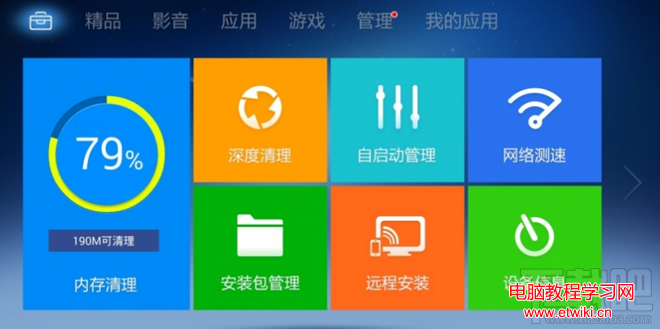 無需root,智能電視和機頂盒系統大瘦身清緩存方法
無需Root清理智能電視與機頂盒緩存 智能電視與機頂盒長時間使用後會產生大量緩存,佔用系統空間。相比Root,使用清理工具更安全。 使用當貝助手深度清理 當貝助手可清理
 開源項目分享:小 Q 聊天機器人 V1.2,加入語音識別與語音合成
項目地址:https://github.com/baiyuliang/QRobot 1.2 版本為小 Q 加上了兩項新能力——語音識別(把說話轉成文字)與語音合成(把文字
 Android 圖示陰影與邊框處理:仿小米風格
在開發桌面啟動器或圖示美化功能時,常需要為應用程式圖示加上邊框與陰影。本文分享一種以 Android 自繪方式處理圖示的思路。 核心概念 邊框的顏色可以取自原圖的主要色
 Dragonboard 410c 從零開始:環境建置與 Sensor Demo 實作
前言Dragonboard 410c 是一款可執行 Android 的開發板。本文適合第一次接觸它的讀者,從裸板環境開始,說明如何燒寫系統、安裝 Sensor Demo,