

編輯:關於 Android 程式設計
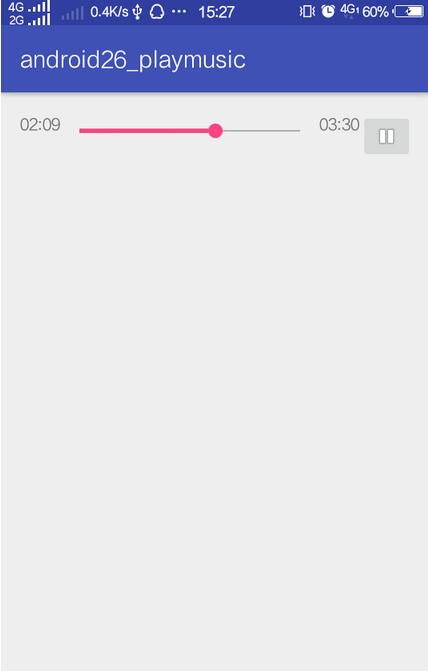
上一篇我們做了能播放、能暫停的播放器,但還少了個關鍵元素——時間顯示。一個聽起來完整、看起來完整的播放器,必須讓使用者知道「現在放到哪裡」以及「總共多長」。本文在原本的基礎上加一個時間格式化工具類,把秒數轉成 mm:ss。
整體結構與前面相同:MediaPlayer 負責播放,SeekBar 負責顯示與拖拉定位,背景執行緒負責把當前播放位置餵給進度條。新增的部分是兩個 TextView,分別顯示目前時間與總時長。
 package com.thm.playmusic;

 import android.media.MediaPlayer;
 import android.support.v7.app.AppCompatActivity;
 import android.os.Bundle;
 import android.view.View;
 import android.widget.ImageButton;
 import android.widget.SeekBar;
 import android.widget.TextView;

 public class MainActivity extends AppCompatActivity {

     private MediaPlayer mediaPlayer;
     private SeekBar seekBar;
     private TextView tvMianStop;  // 總時長
     private TextView tvMianStart; // 目前播放時間

     @Override
     protected void onCreate(Bundle savedInstanceState) {
         super.onCreate(savedInstanceState);
         setContentView(R.layout.activity_main);
         tvMianStart = (TextView) findViewById(R.id.tv_mian_start);
         tvMianStop = (TextView) findViewById(R.id.tv_mian_stop);
         seekBar = (SeekBar) findViewById(R.id.seekBar);

         seekBar.setOnSeekBarChangeListener(new SeekBar.OnSeekBarChangeListener() {
             @Override
             public void onProgressChanged(SeekBar seekBar, int progress, boolean fromUser) {
                 // 進度條一變動,時間文字就跟著更新
                 tvMianStart.setText(new TimeUtil().secToTime(mediaPlayer.getCurrentPosition() / 1000));
             }

             @Override
             public void onStartTrackingTouch(SeekBar seekBar) { }

             @Override
             public void onStopTrackingTouch(SeekBar seekBar) {
                 // 拖動結束,跳到該位置
                 seekBar.setProgress(seekBar.getProgress());
                 mediaPlayer.seekTo(seekBar.getProgress());
             }
         });
     }

     public void isPlay(View view) {
         ImageButton imageButton = (ImageButton) view;
         if (mediaPlayer == null) {
             mediaPlayer = MediaPlayer.create(this, R.raw.seve);
             mediaPlayer.start();
             imageButton.setImageResource(android.R.drawable.ic_media_pause);
             int musicSum = mediaPlayer.getDuration();
             seekBar.setMax(musicSum);
             tvMianStop.setText(new TimeUtil().secToTime(musicSum / 1000));
             new MyThread().start();
         } else if (mediaPlayer.isPlaying()) {
             mediaPlayer.pause();
             imageButton.setImageResource(android.R.drawable.ic_media_play);
         } else {
             mediaPlayer.start();
             imageButton.setImageResource(android.R.drawable.ic_media_pause);
         }
     }

     /** 讓進度條隨播放位置前進 */
     class MyThread extends Thread {
         @Override
         public void run() {
             super.run();
             while (seekBar.getProgress() <= seekBar.getMax()) {
                 seekBar.setProgress(mediaPlayer.getCurrentPosition());
             }
         }
     }
 }
MediaPlayer 給的時間單位是毫秒,而使用者要看的是「分:秒」。這個類別負責轉換,並處理兩個邊界情況:不足一小時用 mm:ss,超過一小時用 hh:mm:ss,且上限鎖在 99:59:59。
 public class TimeUtil {

     public static String secToTime(int time) {
         String timeStr;
         int hour = 0, minute = 0, second = 0;
         if (time <= 0) {
             return "00:00";
         }
         minute = time / 60;
         if (minute < 60) {
             second = time % 60;
             timeStr = unitFormat(minute) + ":" + unitFormat(second);
         } else {
             hour = minute / 60;
             if (hour > 99) {
                 return "99:59:59";
             }
             minute = minute % 60;
             second = time - hour * 3600 - minute * 60;
             timeStr = unitFormat(hour) + ":" + unitFormat(minute) + ":" + unitFormat(second);
         }
         return timeStr;
     }

     /** 補零:0~9 前面加一個 0 */
     private static String unitFormat(int i) {
         return (i >= 0 && i < 10) ? "0" + i : String.valueOf(i);
     }
 }
這裡有個實作細節值得注意:這個方法接收的參數是秒,所以呼叫端一律要先把毫秒除以 1000。少了這步,畫面上就會出現荒謬的分鐘數。
更新 UI 請走 Handler。 範例中直接在子執行緒呼叫 setText() 與 setProgress(),在 Android 4.0 以後會拋出 CalledFromWrongThreadException。正確做法是在背景執行緒只負責讀取位置,透過 Handler 的 sendEmptyMessageDelayed() 排下一幀更新,並在 onDestroy() 中 removeCallbacksAndMessages(null)。
用 Handler 也順便解決了計時精度問題。 以 while 迴圈持續輪詢會讓 CPU 一直處於忙碌狀態,而 Handler 的延遲排程在沒有工作時會讓執行緒休眠,功耗差異相當明顯。
播放結束要處理。 目前進度條填滿後執行緒就結束了,但播放器圖示仍顯示為暫停狀態。掛上 setOnCompletionListener 把圖示改回播放圖、時間歸零,體驗才完整。
記得 release。 離開頁面時呼叫 mediaPlayer.release(),否則音樂會在背景持續播放且無法停止。
把這幾點補齊,這個 demo 就具備了正式播放器的雛形,接下來只需加上播放清單與 MediaSession 的通知列控制即可。
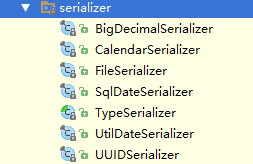 Android ORM 框架 ActiveAndroid 入門實戰
ActiveAndroid 是一款輕量級的 ORM 框架,接入簡單、上手快,足以應對大多數對數據庫操作要求不高的應用場景。下面從配置到數據操作,帶你快速跑通它。 一、配置
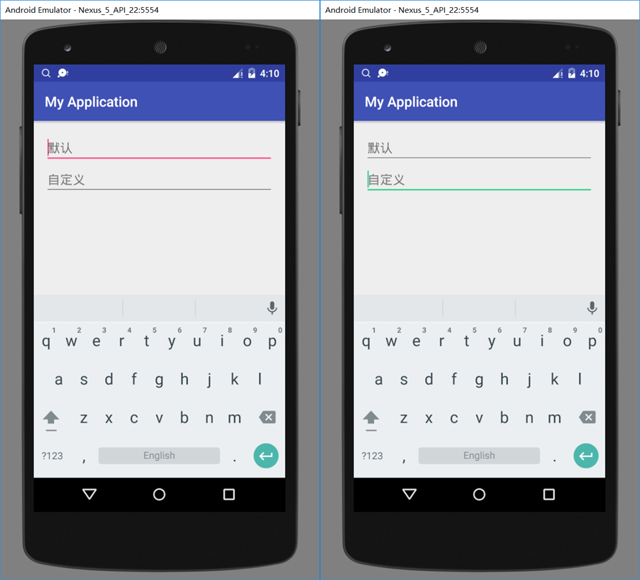 Android 修改 EditText 下劃線顏色的做法
前言 使用 AppCompatEditText(即 Layout 中的 EditText)時,預設的下劃線會跟隨主題的 colorControlNormal 與 colo
 Android 自訂 RatingBar:自由控制星星大小、間距與半星
做商家評分、商品好評度這類功能時,你一定會遇到系統內建的 RatingBar——它最大的問題是星星間距與尺寸幾乎無法調整,只能拿小小的預設圖去硬湊,設計稿永遠對不上。所以
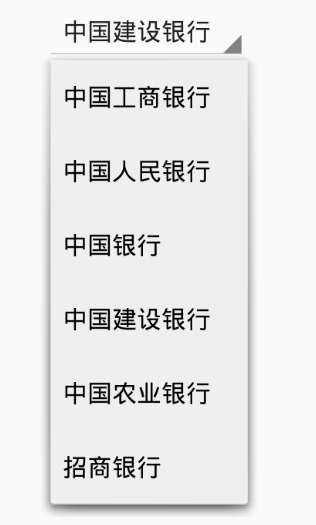 Android Spinner 下拉列表使用大全
Android 中的下拉列表選擇提供了 Spinner 控件,本文做個小總結以備查用,從「Spinner 屬性」與「設置 Adapter」兩部分說起。 1. Spinne