

編輯:關於 Android 程式設計
當一個 App 大量使用「在同一個 Activity 內切換子頁面」的架構(而非每頁一個 Activity)時,系統預設的返回鍵就不管用了——因為系統只知道有一個 Activity,按返回會直接退出 App。解法是自己維護一份操作歷史。
LinkedList——它作為 Deque 使用時,頭部操作全是 O(1)onKeyDown),交由管理器判斷該返回上一頁還是結束程式 /** 返回鍵處理 */
@Override
public boolean onKeyDown(int keyCode, KeyEvent event) {
if (keyCode == KeyEvent.KEYCODE_BACK) {
boolean result = MiddleManager.getInstance().goBack();
if (!result) {
// 堆疊裡只剩自己,代表已經回到起點
Toast.makeText(MainActivity.this, "再按一次退出應用", 1).show();
}
return false;
}
return super.onKeyDown(keyCode, event);
}
 // 操作歷史堆疊
 private LinkedList<String> HISTORY = new LinkedList<String>();

 /**
  * 處理返回鍵
  * @return true 代表已成功返回上一頁;false 代表已在起點
  */
 public boolean goBack() {
     if (HISTORY.size() > 0) {
         if (HISTORY.size() == 1) {
             return false; // 只剩根頁面
         }
         HISTORY.removeFirst(); // 彈出當前頁
         if (HISTORY.size() > 0) {
             String key = HISTORY.getFirst();
             BaseView targetView = VIEWCACHE.get(key);
             mainContainer.removeAllViews();
             View child = targetView.getView();
             mainContainer.addView(child);
             child.startAnimation(AnimationUtils.loadAnimation(
                     mainContainer.getContext(), R.anim.left_to_right));
             currentView = targetView;
             return true;
         }
     }
     return false;
 }

 /** 載入並切換到指定頁面 */
 public void loadView(Class<? extends BaseView> baseViewClass) {
     String key = baseViewClass.getSimpleName();
     BaseView baseView;
     if (VIEWCACHE.containsKey(key)) {
         baseView = VIEWCACHE.get(key); // 有快取就直接重用
     } else {
         try {
             Constructor<? extends BaseView> constructor = baseViewClass.getConstructor(Context.class);
             baseView = constructor.newInstance(mainContainer.getContext());
         } catch (Exception e) {
             e.printStackTrace();
             return;
         }
         VIEWCACHE.put(key, baseView);
     }
     mainContainer.removeAllViews();
     View child = baseView.getView();
     mainContainer.addView(child);
     child.startAnimation(AnimationUtils.loadAnimation(
             mainContainer.getContext(), R.anim.left_to_right));
     currentView = baseView;
     HISTORY.addFirst(key); // 入堆疊
 }
為什麼用 addFirst 而不是 push? LinkedList 同時實作了 Deque,push() 與 addFirst() 效果相同。若改用 ArrayDeque 會更省記憶體(無需每個節點一個物件),是更推薦的選擇。
為什麼要 VIEWCACHE? 用反射建立 View 有成本,且使用者返回後往往希望頁面狀態(捲動位置、輸入內容)都還在。快取正好同時解決效能與體驗兩個問題。但要注意快取會一直佔著記憶體,頁面數量多時應該加上容量上限或改用 LRU 策略。
返回鍵為什麼回傳 false? 這裡 onKeyDown 回傳 false 表示事件繼續往下傳,最終由系統完成退出動作。若你希望攔下事件、自行處理退出動畫,就該回傳 true。這個回傳值很容易被忽略,卻直接決定行為是否如預期。
「再按一次退出」怎麼做? 範例只是顯示提示。真正的實作通常會記下第一次按下的時間戳,兩秒內再按一次才呼叫 finish(),否則重置計時器。
如果你在寫新專案,這類需求有更省事的做法:Fragment 的 addToBackStack() 就是為此而生,FragmentManager 會自動幫你管理返回堆疊;若使用 Navigation Component,導航圖表會處理好一切。上面這套手寫堆疊主要適用於「頁面並非 Fragment、而是自訂 View」的舊式架構,或是需要完全掌控堆疊行為的特殊場景。
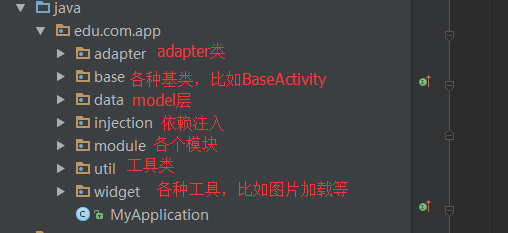 Android 開發架構規範:從命名到架構的完整實踐指南
前言:為什麼規範值得你認真對待 寫代碼這件事,短期看的是功能能不能跑,長期看的是這份代碼有沒有人敢接手。一個良好的開發習慣與一套清晰的開發規範,往往能讓你在需求反覆變更、
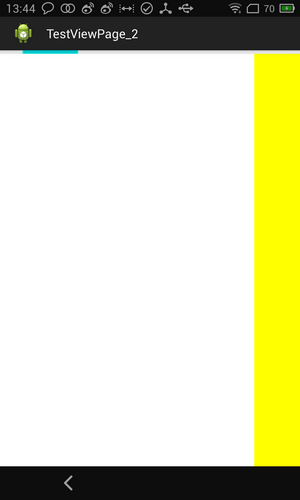 Android ViewPager 自訂滑動指示條與 Fragment 結合實戰教學
自行實作滑動指示條 先看一個基本的效果圖: 一、XML 版面配置 版面配置程式碼如下: <LinearLayout xmlns:android=https:/
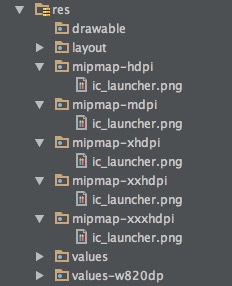 Android Drawable 微技巧:那些你沒注意過的細節
Drawable 大概是 Android 開發中最熟悉的陌生人——天天在用,卻很少有人細究它的行為規則。本文就來把幾個容易被忽略的細節理清楚:mipmap 文件夾的由來,
 Android JNI 學習(二):JNI 方法命名、資料類型與方法簽名
我們知道,使用 javah 產生 C/C++ 頭檔時,會為 Java 中定義的 native 函式產生對應的 JNI 層函式,如下: /* * Class: c