

編輯:關於 Android 程式設計
輪播圖要「永遠滑不到頭」,直覺做法是複製很多份資料,但那是治標。真正的解法只有一個關鍵字:取餘數。本文把 ViewPager 的無限循環拆解成四個要改的地方,並說明如何讓初始位置落在中間,同時支持左右兩個方向無限滑動。
Integer.MAX_VALUE,讓 ViewPager 以為有幾十億頁之所以要取餘數,是因為传进来的 position 是個天文數字(0 到 21 億),而你的圖片只有三張。position % size 就能把任意數字折回 0~size-1 的範圍,形成首尾相接的環。
只做到上面四點,你會發現往左滑一次就「到頭」了——因為初始位置是 0,左邊沒有頁面。解法是啟動時把當前頁設到一個足夠大的中間值:
vpBanner.setCurrentItem(Integer.MAX_VALUE / 2 - ((Integer.MAX_VALUE / 2) % banners.size()));
這個式子做兩件事:先取 MAX_VALUE 的一半當作起點(確保左右都還有很大空間),再減掉它除以圖片數的餘數(確保起點剛好對齊第一張圖)。加減之後,左右兩側各有十億多頁可滑,實用上等同無限。
 package com.tsh.myviewpager;

 import java.util.ArrayList;
 import java.util.List;
 import android.app.Activity;
 import android.os.Bundle;
 import android.support.v4.view.PagerAdapter;
 import android.support.v4.view.ViewPager;
 import android.support.v4.view.ViewPager.OnPageChangeListener;
 import android.view.View;
 import android.view.ViewGroup;
 import android.widget.ImageView;
 import android.widget.LinearLayout;
 import android.widget.TextView;

 public class MainActivity extends Activity {

     private ViewPager vpBanner;
     private LinearLayout llPoints;
     private TextView tvTitle;
     private List<View> banners;
     private String[] titles = new String[]{"新聞標題1", "新聞標題2", "新聞標題3"};
     private List<ImageView> points = new ArrayList<ImageView>();

     @Override
     protected void onCreate(Bundle savedInstanceState) {
         super.onCreate(savedInstanceState);
         setContentView(R.layout.activity_main);
         vpBanner = (ViewPager) findViewById(R.id.vp_banner);
         llPoints = (LinearLayout) findViewById(R.id.ll_points);
         tvTitle = (TextView) findViewById(R.id.tv_title);

         // 準備輪播內容
         banners = new ArrayList<>();
         ImageView img1 = new ImageView(this);
         img1.setImageResource(R.drawable.a);
         banners.add(img1);
         ImageView img2 = new ImageView(this);
         img2.setImageResource(R.drawable.b);
         banners.add(img2);
         ImageView img3 = new ImageView(this);
         img3.setImageResource(R.drawable.c);
         banners.add(img3);

         // 動態產生底部指示點,數量與圖片一致
         for (int i = 0; i < banners.size(); i++) {
             ImageView image = new ImageView(this);
             image.setImageResource(R.drawable.point_selector);
             LinearLayout.LayoutParams params = new LinearLayout.LayoutParams(5, 5);
             params.rightMargin = 4;
             image.setLayoutParams(params);
             image.setEnabled(i == 0); // state_selected 透過 enabled 切換
             points.add(image);
             llPoints.addView(image);
         }

         vpBanner.setAdapter(new MyPagerAdapter());
         // 定位到中間位置,確保左右皆可無限滑動
         vpBanner.setCurrentItem(Integer.MAX_VALUE / 2 - ((Integer.MAX_VALUE / 2) % banners.size()));
         vpBanner.setOnPageChangeListener(new OnPageChangeListener() {
             @Override
             public void onPageSelected(int position) {
                 // 取餘數對回真實索引
                 tvTitle.setText(titles[position % banners.size()]);
                 for (ImageView point : points) {
                     point.setEnabled(false);
                 }
                 points.get(position % banners.size()).setEnabled(true);
             }

             @Override
             public void onPageScrolled(int position, float positionOffset, int positionOffsetPixels) { }

             @Override
             public void onPageScrollStateChanged(int state) { }
         });
     }

     private class MyPagerAdapter extends PagerAdapter {

         @Override
         public void destroyItem(ViewGroup container, int position, Object object) {
             container.removeView((View) object);
         }

         @Override
         public Object instantiateItem(ViewGroup container, int position) {
             // 關鍵:把巨大索引折回真實範圍
             position = position % banners.size();
             View view = banners.get(position);
             if (view.getParent() != null) {
                 ((ViewGroup) view.getParent()).removeView(view);
             }
             container.addView(view);
             return view;
         }

         @Override
         public int getCount() {
             return Integer.MAX_VALUE;
         }

         @Override
         public boolean isViewFromObject(View view, Object object) {
             return view == object;
         }
     }
 }
instantiateItem 一定要先處理 parent 再 addView。 同一個 View 不能同時有兩個父容器,若不先移除舊的 parent 就直接 addView,會丟出 IllegalStateException。註解掉的那行 container.removeView() 是常見的錯誤寫法——它移除的是 container 的子 view,而不是這個 view 原本的 parent。
destroyItem 不要重複取餘數。 傳進 destroyItem 的 position 與 instantiateItem 是同一套索引,ViewPager 會用相同的物件做比對。若只在其中一邊取餘數,兩邊算出的索引不一致,就會出現「初始化了卻找不到要銷毀的 view」的錯誤。
這是這類寫法最常見的遗留問題,成因有兩個:一是初始位置沒對齊(少了那個減去餘數的動作);二是 destroyItem 實作不當,把即將顯示的頁面提前移除,导致 ViewPager 找不到可顯示的內容而畫出空白。上面的程式碼已針對兩點修正,若仍有問題,可檢查是否使用了 offscreenPageLimit 的預設值造成預載不足。
若你在新專案中使用 ViewPager2,無限循環會簡單得多:Adapter 的 getItemCount() 同樣回傳大值,但只需在 onBindViewHolder 中對 position 取餘數即可,不必再處理 destroyItem 的父子關係。另外也可考慮 TabLayout 搭配自訂的「複製首尾兩張」策略,用 onPageScrollStateChanged 在滑到複製頁時無痛跳回真實頁。
 魅族 Pro5 手機怎麼截屏?截圖方法教學
魅族 Pro5 怎麼截屏?許多初次使用魅族 Pro5 的用戶還不清楚如何截圖。其實魅族 Pro5 有多種截屏方式,既可用快捷組合鍵,也能借助第三方軟體。以下就為大家講解魅
 Android Notification 通知機制完整詳解
Notification 簡介 Notification 是顯示在手機狀態列的通知,代表一種具有全域效果的通知訊息,程式通常透過 NotificationManager
 Android 學習-新聞客戶端養成記(二):布局篇
這一篇來整理新聞客戶端所需的各個布局檔,包含主介面、側滑選單、圖片新聞、影片列表、天氣預報與新聞詳情等核心畫面。 以上幾個畫面構成了整個專案的核心介面。布局本
 Android 自訂 View:繼承 TextView 自繪背景教學
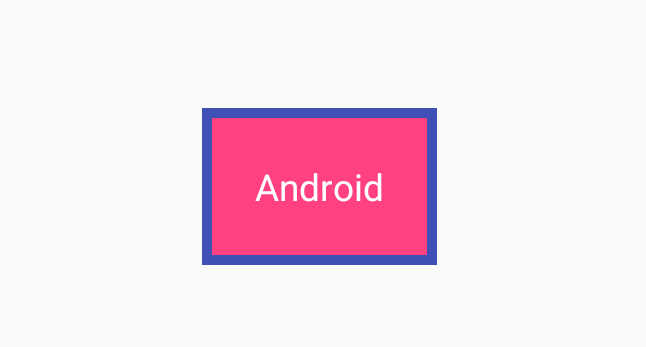
本文將示範如何透過繼承 TextView 並自訂 onDraw 方法,繪製出具有雙層邊框效果的背景,供需要的朋友參考。 效果預覽: 實作流程: 1. 初始化:設定畫筆