

編輯:關於 Android 程式設計
滑動是 Android 介面互動的基礎,而實作方式其實相當多。這篇文章把常見的幾種做法與其原理一次梳理清楚。
滑動的本質就是座標的不斷改變,所以要先釐清兩套座標:Android 座標系的原點在螢幕左上角,視圖座標系的原點則在父視圖的左上角。 correspondingly,取得座標的方式也不同——getX()/getY() 是相對父容器,getRawX()/getRawY() 則是相對整個螢幕。
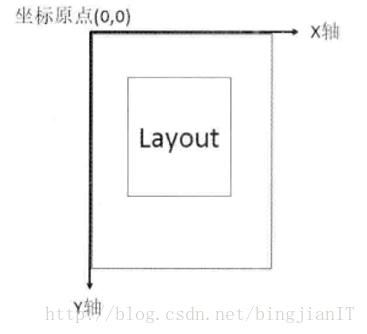
Android 座標系
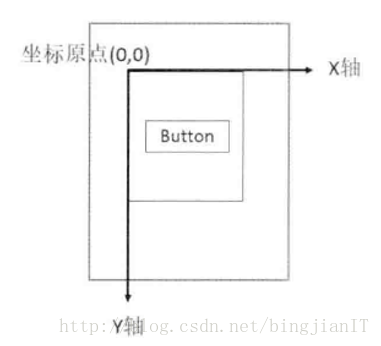
視圖座標系
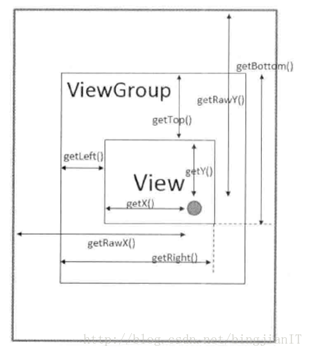
取得座標的各種方法
View 在繪製時會呼叫 onLayout() 決定自身位置,因此我們也可以直接呼叫 layout() 傳入新的座標來移動它:
 public class DragView extends View {
 private int mLastX;
 private int mLastY;

 public DragView(Context context) { this(context, null); }
 public DragView(Context context, AttributeSet attrs) { this(context, attrs, 0); }
 public DrawView(Context context, AttributeSet attrs, int defStyleAttr) { super(context, attrs, defStyleAttr); }

 @Override
 public boolean onTouchEvent(MotionEvent event) {
 int x = (int) event.getX();
 int y = (int) event.getY();
 switch (event.getAction()) {
 case MotionEvent.ACTION_DOWN:
 mLastX = x;
 mLastY = y;
 break;
 case MotionEvent.ACTION_MOVE:
 int offsetX = x - mLastX;
 int offsetY = y - mLastY;
 layout(getLeft() + offsetX, getTop() + offsetY,
 getRight() + offsetX, getBottom() + offsetY);
 break;
 }
 return true;
 }
 }
在 ACTION_DOWN 記下起始座標,在 ACTION_MOVE 中算出位移量,再呼叫 layout() 重新定位即可。若改用 getRawX()/getRawY() 取得絕對座標,記得每次移動後都要更新初始值,否則位移量會算錯:
 private int mLastX;
 private int mLastY;

 @Override
 public boolean onTouchEvent(MotionEvent event) {
 int x = (int) event.getRawX();
 int y = (int) event.getRawY();
 switch (event.getAction()) {
 case MotionEvent.ACTION_DOWN:
 mLastX = x;
 mLastY = y;
 break;
 case MotionEvent.ACTION_MOVE:
 int offsetX = x - mLastX;
 int offsetY = y - mLastY;
 layout(getLeft() + offsetX, getTop() + offsetY,
 getRight() + offsetX, getBottom() + offsetY);
 mLastX = x;
 mLastY = y;
 break;
 }
 return true;
 }
其餘邏輯完全相同,只是把移動動作換成這兩個方法:
 offsetLeftAndRight(offsetX);
 offsetTopAndBottom(offsetY);
本質上是多包了一層封裝,效果一致。
 LinearLayout.LayoutParams layoutParams = (LinearLayout.LayoutParams) getLayoutParams();
 layoutParams.leftMargin = getLeft() + offsetX;
 layoutParams.topMargin = getTop() + offsetY;
 setLayoutParams(layoutParams);
要注意 LayoutParams 的型別取決於父容器:父層是 LinearLayout 就要轉成 LinearLayout.LayoutParams,是 RelativeLayout 則是 RelativeLayout.LayoutParams。若想擺脫這個依賴,可以直接用 MarginLayoutParams:
 ViewGroup.MarginLayoutParams marginLayoutParams = (ViewGroup.MarginLayoutParams) getLayoutParams();
 marginLayoutParams.leftMargin = getLeft() + offsetX;
 marginLayoutParams.topMargin = getTop() + offsetY;
 setLayoutParams(marginLayoutParams);
這兩個方法有几個容易搞錯的地方:
1. scrollTo 的參數是絕對座標 (x, y),scrollBy 的參數則是相對位移量。
2. 它們移動的是 View 的內容,而不是 View 本身。對 ViewGroup 使用會移動所有子 View;對 TextView 使用移動的是裡面的文字。
3. 方向直覺是反的。可以這樣理解:螢幕像一片透明玻璃盖板,底下是一張巨大的畫布,你只看得見與玻璃重疊的部分。scrollTo/scrollBy 移動的其實是這片玻璃。因此按鈕在 ViewGroup 中的座標是 (20, 10),呼叫 scrollBy(20, 10) 之後,玻璃往右下移動,按鈕反而跑到左上角;想讓按鈕往右下各移動 20 與 10,得呼叫 scrollBy(-20, -10)。
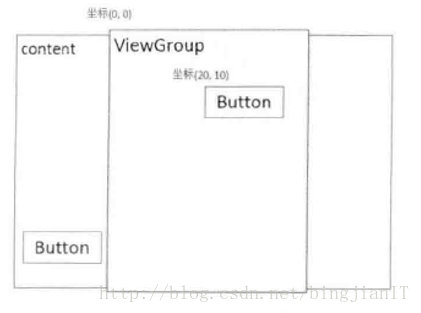
視圖移動示意一
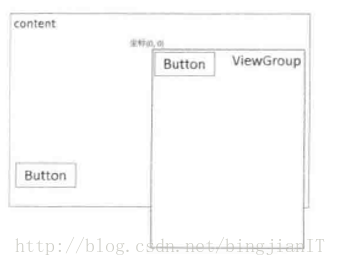
視圖移動示意二
因此讓 View 跟著手指移動的寫法如下:
((View) getParent()).scrollBy(-offsetX, -offsetY);
scrollTo/scrollBy 是瞬間完成的,滑動看起來很突兀。Scroller 的做法是把整段距離切成許多微小位移,每一段都呼叫 scrollTo,再靠人眼的視覺停留效應拼出平滑的移動感。
使用步驟有三:宣告並初始化 Scroller、在 ACTION_UP 中啟動滾動、覆寫 computeScroll() 完成實際位移。
 public class DragView extends View {
 private int mLastX;
 private int mLastY;
 private Scroller mScroller;

 public DragView(Context context) { this(context, null); }
 public DragView(Context context, AttributeSet attrs) { this(context, attrs, 0); }
 public DragView(Context context, AttributeSet attrs, int defStyleAttr) {
 super(context, attrs, defStyleAttr);
 mScroller = new Scroller(context);
 }

 @Override
 public boolean onTouchEvent(MotionEvent event) {
 int x = (int) event.getRawX();
 int y = (int) event.getRawY();
 switch (event.getAction()) {
 case MotionEvent.ACTION_DOWN:
 mLastX = x;
 mLastY = y;
 break;
 case MotionEvent.ACTION_MOVE:
 int offsetX = x - mLastX;
 int offsetY = y - mLastY;
 ((View) getParent()).scrollBy(-offsetX, -offsetY);
 mLastX = x;
 mLastY = y;
 break;
 case MotionEvent.ACTION_UP:
 View view = (View) getParent();
 mScroller.startScroll(view.getScrollX(), view.getScrollY(),
 view.getScrollX(), view.getScrollY(), 5000);
 invalidate(); // 間接觸發 computeScroll()
 break;
 }
 return true;
 }

 @Override
 public void computeScroll() {
 super.computeScroll();
 if (mScroller.computeScrollOffset()) {
 ((View) getParent()).scrollTo(mScroller.getCurrX(), mScroller.getCurrY());
 invalidate(); // 持續重繪以驅動下一次微小位移
 }
 }
 }
幾個關鍵細節:
1. startScroll(startX, startY, dx, dy, duration) 中,startX/startY 是起始滾動偏移,dx/dy 是位移量,duration 是毫秒。這裡的起點要透過「子 View 的父容器」的 getScrollX()/getScrollY() 取得,因為滑動的內容就是子 View;若對子 View 本身呼叫,拿到的是它內部內容的滾動距離。
2. dx/dy 為正值代表內容往左、往上移動。若手指原本讓子 View 往右下移動(玻璃往左上),那麼 getScrollX()/getScrollY() 會是負值;現在要讓子 View 回到左上角,等於玻璃往右下移動,所以傳入的 dx/dy 必須是 -getScrollX() 與 -getScrollY()。
3. computeScroll() 不會自己被呼叫,得靠 invalidate() → onDraw() → computeScroll() 這個鏈條反覆驅動,直到 computeScrollOffset() 回傳 false 為止。
屬性動畫同樣能實現滑動,只是牽涉的知識點相當多,這裡僅提供一個思路,留待日後專文說明。
ViewDragHelper 幾乎能滿足各種拖拽需求,但使用門檻偏高,同樣值得另開一篇深入介紹,這裡先建立概念。
 Android百度地圖之基礎地圖(三):地圖類型、覆蓋物與手勢
借助百度地圖SDK提供的接口,開發者可以直接使用百度提供的基礎地圖數據。目前SDK所提供的地圖等級為3-21級,涵蓋建築物、道路、河流、學校、公園等多種資訊。 自V3.7
 Android Studio 集成 ShareSDK 實現一鍵分享(完整配置步驟)
社交分享幾乎是每個 App 的標配功能。ShareSDK 提供了封裝好的「一鍵分享」能力,配合官方的快速集成工具,接入過程並不複雜。下面記錄一次完整的集成過程。 先新建
 打造通用 Adapter:一套代碼搞定 ListView 與 GridView
逛技術社區時看到一篇「打造萬能的 ListView GridView 適配器」的文章,恰好這兩天在自己的項目裡也封裝了類似的 CommonAdapter。既然 githu
 從安全角度理解 Android BroadcastReceiver(上)
BroadcastReceiver 的基本用法 BroadcastReceiver 是 Android 四大元件之一,常用於接收系統或應用程式內部的廣播訊息。基本流程通常