

編輯:關於 Android 程式設計
逛技術社區時看到一篇「打造萬能的 ListView GridView 適配器」的文章,恰好這兩天在自己的項目裡也封裝了類似的 CommonAdapter。既然 github 上早有類似實現,索性把自己的代碼再整理一遍拿出來分享,也算是複盤一次抽象過程。
項目裡凡是用到 ListView、GridView,都離不開 Adapter。多數情況我們繼承 BaseAdapter,然後機械地實現 getCount、getItem、getItemId、getView,再配一個 ViewHolder 提升效率。
先看佈局。列表頁 fragment_main.xml:
<RelativeLayout xmlns:android="https://schemas.android.com/apk/res/android"
    xmlns:tools="https://schemas.android.com/tools"
    android:layout_width="match_parent"
    android:layout_height="match_parent"
    android:paddingBottom="@dimen/activity_vertical_margin"
    android:paddingLeft="@dimen/activity_horizontal_margin"
    android:paddingRight="@dimen/activity_horizontal_margin"
    android:paddingTop="@dimen/activity_vertical_margin"
    tools:context="com.example.push_demo_1.MainActivity$PlaceholderFragment" >

    <ListView
        android:id="@+id/my_listview"
        android:layout_width="match_parent"
        android:layout_height="match_parent" />

</RelativeLayout><?xml version="1.0" encoding="utf-8"?>
<LinearLayout xmlns:android="https://schemas.android.com/apk/res/android"
android:layout_width="match_parent"
android:layout_height="match_parent"
android:orientation="horizontal" >
<ImageView
android:id="@+id/my_imageview"
android:layout_width="64dp"
android:layout_height="64dp"
android:contentDescription="@string/app_name" />
<TextView
android:id="@+id/my_textview"
android:layout_width="wrap_content"
android:layout_height="wrap_content"
android:layout_marginLeft="20dp"
android:textSize="18sp" />
</LinearLayout>public class NormalAdapter extends BaseAdapter {
Context mContext;
LayoutInflater mInflater;
List<ListViewItem> mDataList;
public NormalAdapter(Context context, List<ListViewItem> data) {
mContext = context;
mInflater = LayoutInflater.from(context);
mDataList = data;
}
@Override
public int getCount() {
return mDataList.size();
}
@Override
public ListViewItem getItem(int position) {
return mDataList.get(position);
}
@Override
public long getItemId(int position) {
return position;
}
@Override
public View getView(int position, View convertView, ViewGroup parent) {
ViewHolder viewHolder = null;
if (convertView == null) {
convertView = mInflater.inflate(R.layout.listview_item_layout, null, false);
viewHolder = new ViewHolder();
viewHolder.mImageView = (ImageView) convertView.findViewById(R.id.my_imageview);
viewHolder.mTextView = (TextView) convertView.findViewById(R.id.my_textview);
convertView.setTag(viewHolder);
} else {
viewHolder = (ViewHolder) convertView.getTag();
}
viewHolder.mImageView.setImageResource(getItem(position).mDrawableId);
viewHolder.mTextView.setText(getItem(position).mText);
return convertView;
}
static class ViewHolder {
ImageView mImageView;
TextView mTextView;
}
}問題很明顯:寫過三五遍之後你會發現,getCount、getItem、getView 以及 ViewHolder 這一整套東西,項目裡每個列表都要重抄一遍,其中真正有差異的其實只有「如何把數據填到 View 上」這幾行。其餘全是無聊的重複勞動。
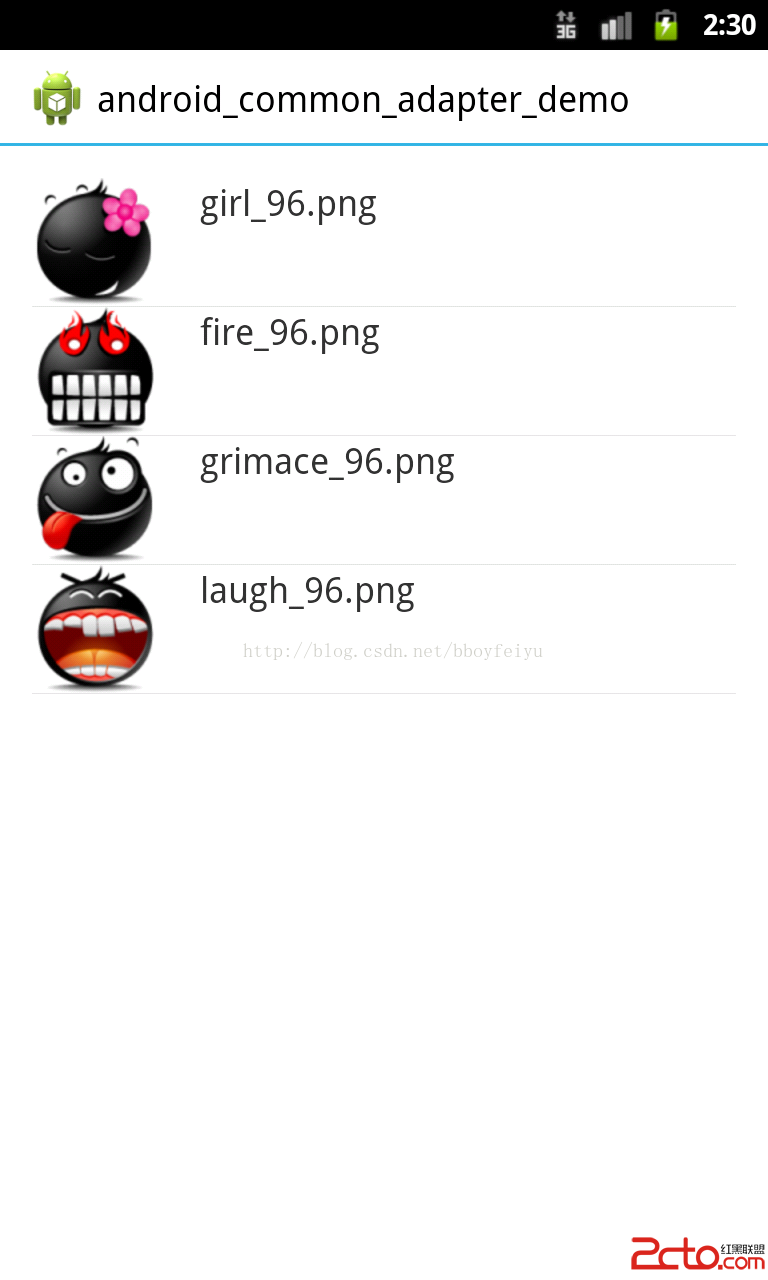
把不變的部分沉到父類,把變化的部分留給子類,於是使用方式變成了這樣:
CommonAdapter<ListViewItem> listAdapter =
    new CommonAdapter<ListViewItem>(getActivity(), R.layout.listview_item_layout,
            mockListViewItems()) {

        @Override
        protected void fillItemData(CommonViewHolder viewHolder, ListViewItem item) {
            // 設置圖片
            viewHolder.setImageForView(R.id.my_imageview, item.mDrawableId);
            // 設置文字
            viewHolder.setTextForTextView(R.id.my_textview, item.mText);
        }
    };
其中 mockListViewItems() 只是準備了一些假數據:
/**
 * 模擬一些數據
 */
private List<ListViewItem> mockListViewItems() {
    List<ListViewItem> dataItems = new ArrayList<ListViewItem>();
    dataItems.add(new ListViewItem(R.drawable.girl_96, "girl_96.png"));
    dataItems.add(new ListViewItem(R.drawable.fire_96, "fire_96.png"));
    dataItems.add(new ListViewItem(R.drawable.grimace_96, "grimace_96.png"));
    dataItems.add(new ListViewItem(R.drawable.laugh_96, "laugh_96.png"));
    return dataItems;
}
代碼量瞬間少了三分之二。如果一個項目裡有五六個列表頁,節省下來的時間相當可觀,而且新增列表時只需關注「數據怎麼填」,不必再糾結 ViewHolder 有沒有寫對。
package com.uit.commons;

import android.content.Context;
import android.view.View;
import android.view.ViewGroup;
import android.widget.BaseAdapter;
import java.util.List;

/**
 * 通用、抽象的適配器類。
 * 覆寫 BaseAdapter 的 getCount / getItem / getItemId / getView,
 * 在 getView 中通過通用的 CommonViewHolder 處理 convertView,
 * 並緩存 convertView 中的子 View,从而降低 Adapter 與 ViewHolder 的代碼量。
 * 用戶只需在 fillItemData 中把第 position 位的數據填充到視圖中即可。
 *
 * @param <T> 數據源類型
 */
public abstract class CommonAdapter<T> extends BaseAdapter {

    Context mContext;
    List<T> mData;
    private int mItemLayoutId = -1;

    public CommonAdapter(Context context, int itemLayoutResId, List<T> dataSource) {
        checkParams(context, itemLayoutResId, dataSource);
        mContext = context;
        mItemLayoutId = itemLayoutResId;
        mData = dataSource;
    }

    private void checkParams(Context context, int itemLayoutResId, List<T> dataSource) {
        if (context == null || itemLayoutResId < 0 || dataSource == null) {
            throw new RuntimeException(
                    "context == null || itemLayoutResId < 0 || dataSource == null, "
                    + "please check your params");
        }
    }

    @Override
    public int getCount() {
        return mData.size();
    }

    @Override
    public T getItem(int position) {
        return mData.get(position);
    }

    @Override
    public long getItemId(int position) {
        return position;
    }

    @Override
    public View getView(int position, View convertView, ViewGroup parent) {
        CommonViewHolder viewHolder =
                CommonViewHolder.getViewHolder(mContext, convertView, mItemLayoutId);
        fillItemData(viewHolder, getItem(position));
        return viewHolder.getConvertView();
    }

    /**
     * 用戶必須覆寫該方法,把數據填充到視圖中
     *
     * @param viewHolder 通用的 ViewHolder,裝載 item 視圖並緩存其子 view
     * @param item       數據源的第 position 項
     */
    protected abstract void fillItemData(CommonViewHolder viewHolder, T item);
}設計要點有三處:構造函數中做參數校驗,把錯誤提前暴露在創建階段而非運行時;getView 的邏輯完全固定,用戶無從寫錯;差異點收斂到唯一的抽象方法 fillItemData,職責單一且無法遺漏。
package com.uit.commons;

import android.content.Context;
import android.graphics.Bitmap;
import android.view.View;
import android.widget.CheckBox;
import android.widget.ImageView;
import android.widget.TextView;
import com.uit.commons.utils.ViewFinder;

/**
 * 通用 ViewHolder,裝載 AbsListView 子類的 item View,
 * 並對 item 中的子視圖進行緩存與索引,方便用戶直接獲取,减少重複代碼。
 */
public class CommonViewHolder {

    protected CommonViewHolder(Context context, int layoutId) {
        // 裝載 item 佈局
        ViewFinder.initContentView(context, layoutId);
        // 把自己存進 ContentView 的 tag 中,便於復用
        ViewFinder.getContentView().setTag(this);
    }

    /**
     * 獲取 CommonViewHolder。convertView 為空時新建並裝載佈局,
     * 否則直接從 tag 中取回,實現復用。
     */
    public static CommonViewHolder getViewHolder(Context context, View convertView,
                                                 int layoutId) {
        if (convertView == null) {
            return new CommonViewHolder(context, layoutId);
        }
        return (CommonViewHolder) convertView.getTag();
    }

    public View getConvertView() {
        return ViewFinder.getContentView();
    }

    /** 為指定 TextView 設置文本 */
    public void setTextForTextView(int textViewId, CharSequence text) {
        TextView textView = ViewFinder.findViewById(textViewId);
        if (textView != null) {
            textView.setText(text);
        }
    }

    /** 為指定 ImageView 設置 Drawable 圖片 */
    public void setImageForView(int imageViewId, int drawableId) {
        ImageView imageView = ViewFinder.findViewById(imageViewId);
        if (imageView != null) {
            imageView.setImageResource(drawableId);
        }
    }

    /** 為指定 ImageView 設置 Bitmap 圖片 */
    public void setImageForView(int imageViewId, Bitmap bmp) {
        ImageView imageView = ViewFinder.findViewById(imageViewId);
        if (imageView != null) {
            imageView.setImageBitmap(bmp);
        }
    }

    /** 為指定 CheckBox 設置勾選狀態 */
    public void setCheckForCheckBox(int checkViewId, boolean isCheck) {
        CheckBox checkBox = ViewFinder.findViewById(checkViewId);
        if (checkBox != null) {
            checkBox.setChecked(isCheck);
        }
    }
}package com.uit.commons.utils;
import android.content.Context;
import android.util.SparseArray;
import android.view.LayoutInflater;
import android.view.View;
/**
* 便於在單個佈局中查找子 View 的工具類。
* findViewById 為泛型方法,返回值直接就是接收方的類型,無需強制轉換:
* TextView tv = ViewFinder.findViewById(viewId);
*/
public final class ViewFinder {
static LayoutInflater mInflater;
private static SparseArray<View> mViewMap = new SparseArray<View>();
static View mContentView;
public static void initContentView(Context context, int layoutId) {
mInflater = LayoutInflater.from(context);
mContentView = mInflater.inflate(layoutId, null, false);
if (mInflater == null || mContentView == null) {
throw new RuntimeException(
"ViewFinder init failed, mInflater == null || mContentView == null.");
}
}
public static View getContentView() {
return mContentView;
}
@SuppressWarnings("unchecked")
public static <T extends View> T findViewById(int viewId) {
// 先查緩存,命中則直接返回,避免重複查找
View targetView = mViewMap.get(viewId);
if (targetView == null) {
targetView = mContentView.findViewById(viewId);
mViewMap.put(viewId, targetView);
}
return targetView == null ? null : (T) targetView;
}
}這裡用 SparseArray 而非 HashMap,是因為 key 為 int 基本類型,SparseArray 內部用數組存儲,避免了 Integer 的裝箱開銷,內存表現更好——這是 Android 上的通用實踐。
這套封裝的核心思想只有一句話:把不變的留給父類,把變化的交給子類。CommonAdapter 固定了 getView 的複用邏輯,CommonViewHolder 封裝了子 View 的查找與緩存,ViewFinder 則用泛型消掉了強制類型轉換。三者配合,一個列表頁的 Adapter 代碼從四十多行壓縮到七八行。
類似的封裝思路可以繼續延伸:加上 setOnClickListener 的註解支持、加入加載更多、下拉刷新,都能在不破壞原有調用方式的前提下平滑擴展。
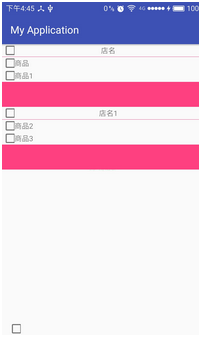 仿淘寶購物車:RecyclerView 巢狀勾選的全選邏輯實作
購物車的多選邏輯看起來簡單,實作起來卻容易漏 case:勾選店鋪要自動勾選店內所有商品、取消某個商品要讓店鋪變成半選或不選、底部全選框又必須同步反映全域狀態。本文用 Re
 Android Handler 入門:第一個訊息傳遞範例
這是一個最簡單的 Handler 範例,目的只是讓初學者對 Handler 有個初步的認識。範例在布局上放了一個按鈕,點擊後透過 Handler 傳送資料並列印出來(全部
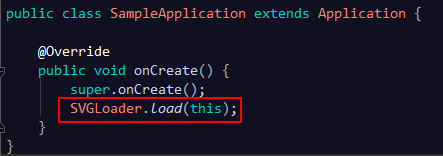 SVG-Android 相容性與效能優化:讓向量圖支援 Android 2.3 以上
SVG 向量圖在縮放、清晰度與可維護性上通常優於 PNG 位圖。Android 5.0 之後提供了 VectorDrawable,但在相容性、效能與使用便利性上仍有不足。
 Android 自定義可拖動區間選擇控件 RangeBar
先看效果: 這種「雙端滑塊選擇區間」的控件在篩選、溫度設定、價格區間等場景很常用,而且支持自定義每一段刻度對應的展示文案。 一、添加依賴 先在項目級 gradle 文